Introduction
Voici le manuel de l’application Avis engagement. Vous y trouverez le fonctionnement général de l’application ainsi que d’importants conseils d’utilisation.
Activation de l’application
Pour débuter avec l’application, les étapes essentielles sont :
- Activation de l’application par le pilier technique;
- Attribution des rôles aux utilisateurs;
- Configuration des options générales;
- Paramétrage des listes et données (import + nettoyage);
- Définition des parcours d’emploi et comportements associés;
- Assignation des responsables selon les règles de l'organisation.
Configuration initiale des rôles
Une fois l’application installée, il est nécessaire d’attribuer les rôles aux utilisateurs. L’application comporte habituellement six rôles, dont :
- Gestionnaire d’options : généralement la personne responsable des ressources humaines.
- Validateur finances : peut valider les codes budgétaires des avis.
- Vérificateur des critères d’embauche : tels que l’examen de français, les antécédents judiciaires ou d’autres exigences institutionnelles.
- Approbateur RH : peut approuver les avis.
- Traitement RH : saisit les informations d’un avis dans la paie.
- Évaluateur d’échelons : peut évaluer l’échelon salarial d’un avis.
Une même personne peut cumuler plusieurs rôles. Bien que possible, ce n’est pas recommandé d’un point de vue opérationnel.
Configuration des options de l’application
Lors de la première connexion, il est nécessaire d’ajuster les options générales de l’application. Ces réglages déterminent le comportement global du système, notamment :
- Qui peut créer des avis (RH seulement ou également les directions);
- Obligation ou non d’une validation financière préalable;
- Présence ou non de commentaires internes;
- Visibilité de certaines options selon les besoins de l'organisation.
Paramètres de l’application
Les paramètres constituent la première section à configurer. Ils regroupent l’ensemble des listes déroulantes utilisées dans les formulaires. Bien que la liste semble volumineuse, près de la moitié des paramètres peuvent être remplis automatiquement grâce aux boutons d’importation (repéré dans l’image ci‑dessous par le numéro 1) qui synchronisent l’information avec la paie (ex. corps d’emploi, motifs d’absence, etc.).
Même si l’importation est automatique, certaines tâches demeurent nécessaires :
- Désactiver les motifs désuets;
- Retirer les corps d’emploi non utilisés dans votre centre de services;
- Ajuster les valeurs offertes aux directions.
Un simple mécanisme Actif / Inactif (repérés dans l’image ci‑dessous par le numéro 2) permet de contrôler la visibilité de chaque élément.
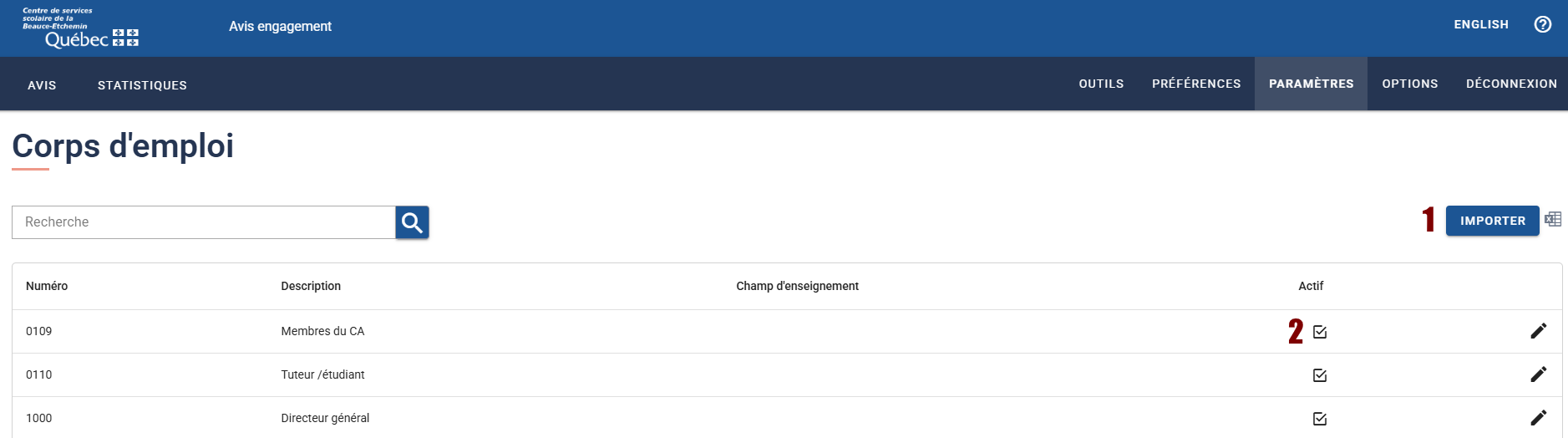
Les environnements test et production sont indépendants. Aucun paramètre configuré dans l’environnement de test n’est transféré automatiquement vers la production.
Donc, si vous passez quatre heures à paramétrer l’environnement de test, vous devrez répéter l’opération en production.
Paramétrage des parcours d’emploi
La section Parcours d’emploi est l’un des éléments centraux de l’application. Elle permet de déterminer quels éléments s’affichent dans les listes déroulantes en fonction du corps d’emploi choisi lors de la création d’un avis d’engagement.
Vous pouvez configurer, pour chaque corps d’emploi :
- Les motifs d’absence disponibles;
- Les avantages sociaux
- Les questions spécifiques (ex. emplois cycliques)
Certaines options ne doivent apparaître que pour des groupes précis (ex. emplois cycliques uniquement pour certains postes de soutien).
Pour accélérer la configuration, il est possible de définir des paramètres généraux dans la catégorie Tous. Toutes les accréditations et sous-catégories héritent alors automatiquement de ces paramètres.
Recommandation :
En environnement de test, configurer principalement la catégorie Tous pour faciliter les essais. En production, affiner ensuite les paramètres pour chaque corps d’emploi.
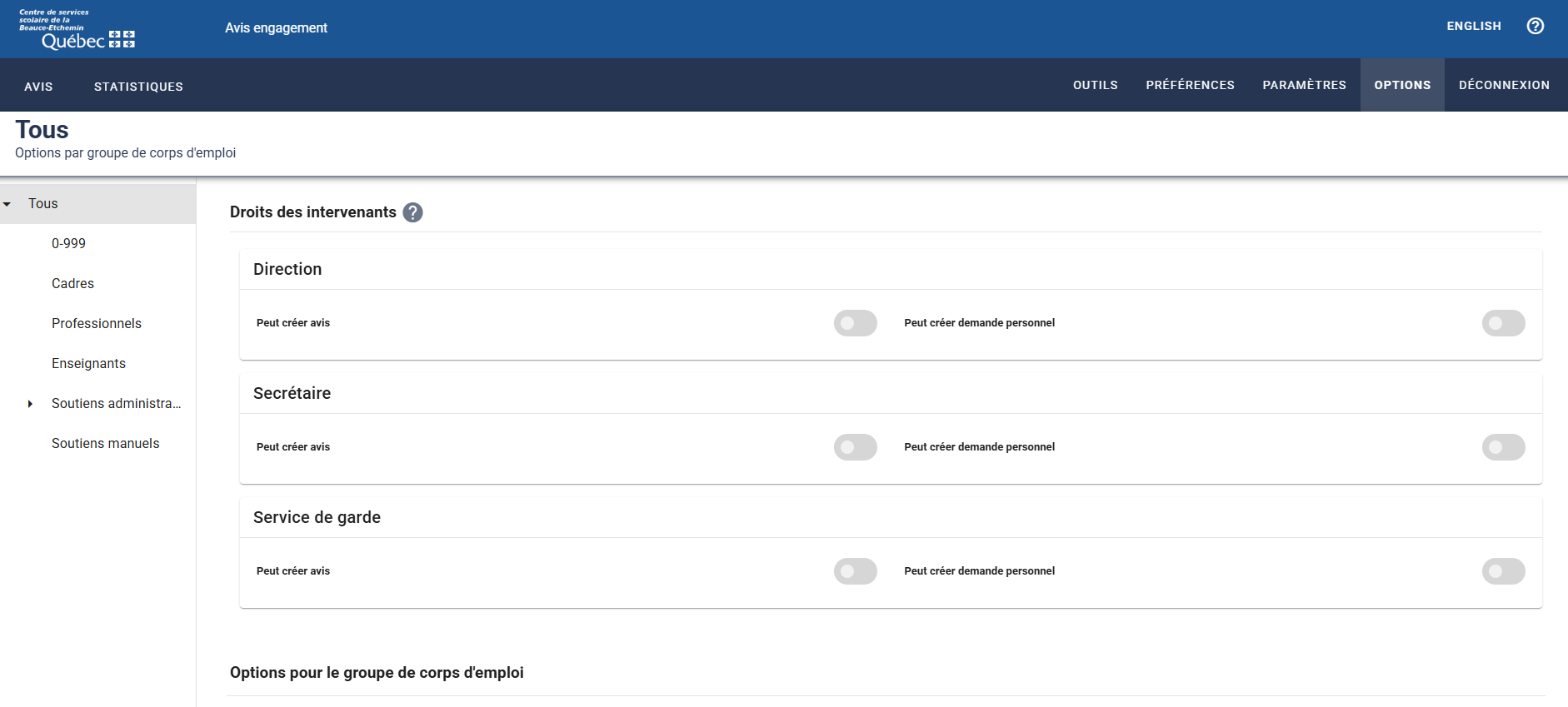
Assignation des responsables selon les corps d’emploi ou unités
L’application permet d’attribuer des responsables distincts selon :
- Le corps d’emploi;
- L’unité administrative (ex. écoles);
- Une combinaison des deux;
- Une exception spécifique pour un poste particulier.
Exemples :
- Pour les surveillants d’élèves : assignation à une personne précise;
- Pour une école X : la validation est attribuée à une responsable Y;
- En cas de conflit, la configuration la plus spécifique (par poste) a priorité sur les autres.
Consultation du profil utilisateur
La section Profil de l’utilisateur permet de visualiser l’ensemble des rôles et des accès associés à un utilisateur donné.
Cette page est essentielle pour le soutien technique et pour la résolution de problèmes liés aux accès.
Le profil indique clairement :
- Les rôles attribués à l’utilisateur (ex. direction, approbateur RH, finances);
- Les permissions associées à chacun de ces rôles;
- Les actions qu’il peut ou ne peut pas effectuer dans l’application.
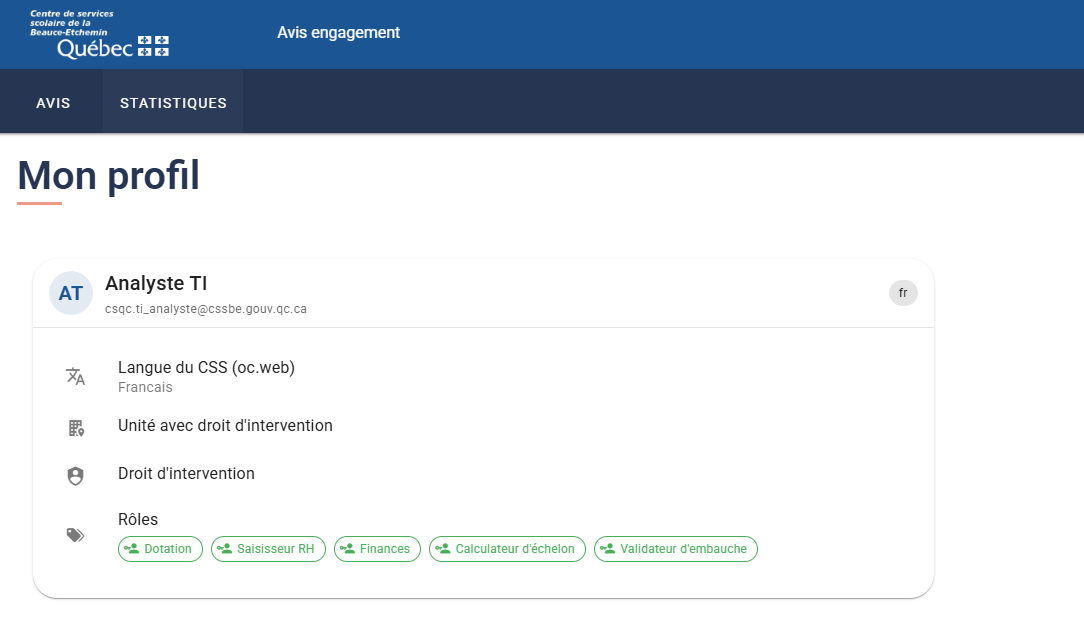
Exemple d’utilisation
Si une direction indique ne pas être en mesure de créer un avis pour son établissement, la première étape consiste à consulter son profil. Vous pourrez ainsi valider :
- Si le rôle requis pour créer un avis lui a été attribué;
- Si l’établissement auquel elle tente d’accéder est bien associé à son profil.
Si l’un de ces éléments manque, le problème provient des configurations et non de l’application elle-même.
Tableau de bord
La liste des avis d’engagement constitue le véritable tableau de bord de l’application. Elle présente l’ensemble des avis liés :
- à votre établissement (pour une direction);
- à votre étape de traitement (pour un rôle opérationnel);
- ou aux responsabilités attribuées à votre profil.
C’est à partir de cette page que les utilisateurs peuvent :
- voir les avis à traiter;
- consulter ceux déjà complétés;
- accéder rapidement aux éléments prioritaires;
- filtrer, organiser et personnaliser l’affichage selon leurs besoins.
Personnalisation des vues
La force de cette liste réside dans la possibilité de créer des vues personnalisées, adaptées :
- au rôle de l’utilisateur;
- à la tâche en cours;
- à une routine de travail (ex. un rapport récurrent du jeudi).
Chaque utilisateur peut créer des vues sur mesure afin d’alléger l’affichage et faciliter le tri des informations pertinentes. La liste peut être triée sur presque n’importe quel élément.
L’utilisateur peut :
- choisir les colonnes à afficher;
- nommer la vue (ex. Rapport du jeudi);
- changer l’ordre des colonnes (ex. matricule en premier, établissement en deuxième);
- masquer les informations non pertinentes à son poste (ex. champs RH pour une direction);
- enregistrer une configuration personnalisée;
- y accéder en un clic lorsqu’elle est nécessaire;
- définir une vue par défaut, affichée automatiquement à chaque connexion.
Exemple :
Une direction qui souhaite visualiser uniquement les avis de son école et éviter les colonnes RH peut créer une vue simplifiée et la conserver comme vue par défaut.
À mesure que des avis s’accumulent au cours de l’année scolaire, ces fonctions deviennent essentielles pour la gestion, les analyses et les extractions de rapports.
Les vues et filtres enregistrés sont sauvegardés dans votre navigateur, sur votre poste local.
Création d’un avis d’engagement
La création d’un avis d’engagement varie en fonction du rôle et des unités auxquelles l’utilisateur est rattaché.
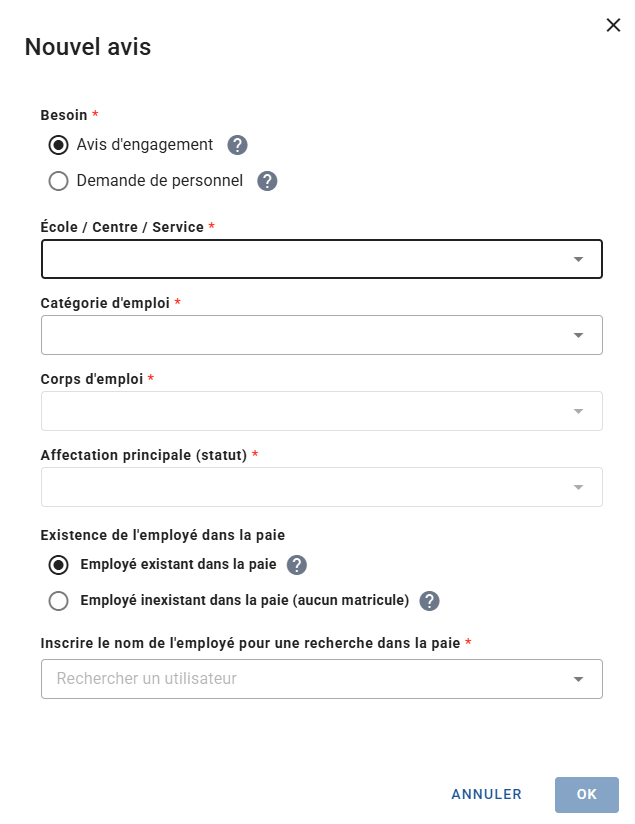
Lorsqu’un utilisateur détient le rôle Direction, l’application affiche automatiquement l’unité administrative à laquelle il est associé. Si l’utilisateur est lié à une seule unité, l’unité est préselectionnée. S’il est associé à plusieurs unités, une liste déroulante apparaît afin qu’il choisisse l’établissement pour lequel il souhaite créer l’avis.
L’étape suivante consiste à sélectionner la catégorie d’emploi. Cette liste est filtrée en fonction des droits attribués à l’utilisateur dans les paramètres du groupe CE. Par exemple : Si l’utilisateur n’a pas le droit de créer un avis pour les enseignants, cette option n’apparaîtra pas.
Après la catégorie, l’utilisateur choisit le corps d’emploi et le type d’affectation. Les types d’affectation disponibles sont Régulier et Remplaçant. Le choix du type influence les champs qui apparaissent dans l’avis.
Il y a deux possibilités pour la saisie de l’employé:
- Employé existant dans la paie : l’utilisateur commence à taper le nom, le prénom, le matricule ou le courriel, et l’application filtre automatiquement les résultats. Des informations supplémentaires s’affichent pour éviter les erreurs de sélection.
- Employé inexistant dans la paie : si l’employé est nouveau et n’apparaît pas dans les résultats, choisir l’option Inexistant dans la paie ou saisir le prénom et le nom manuellement. Cette approche permet de commencer l’avis sans attendre la création du compte RH/paie. Plus tard, lorsqu’un employé existera dans la paie, il sera possible de lier l’avis au bon matricule.
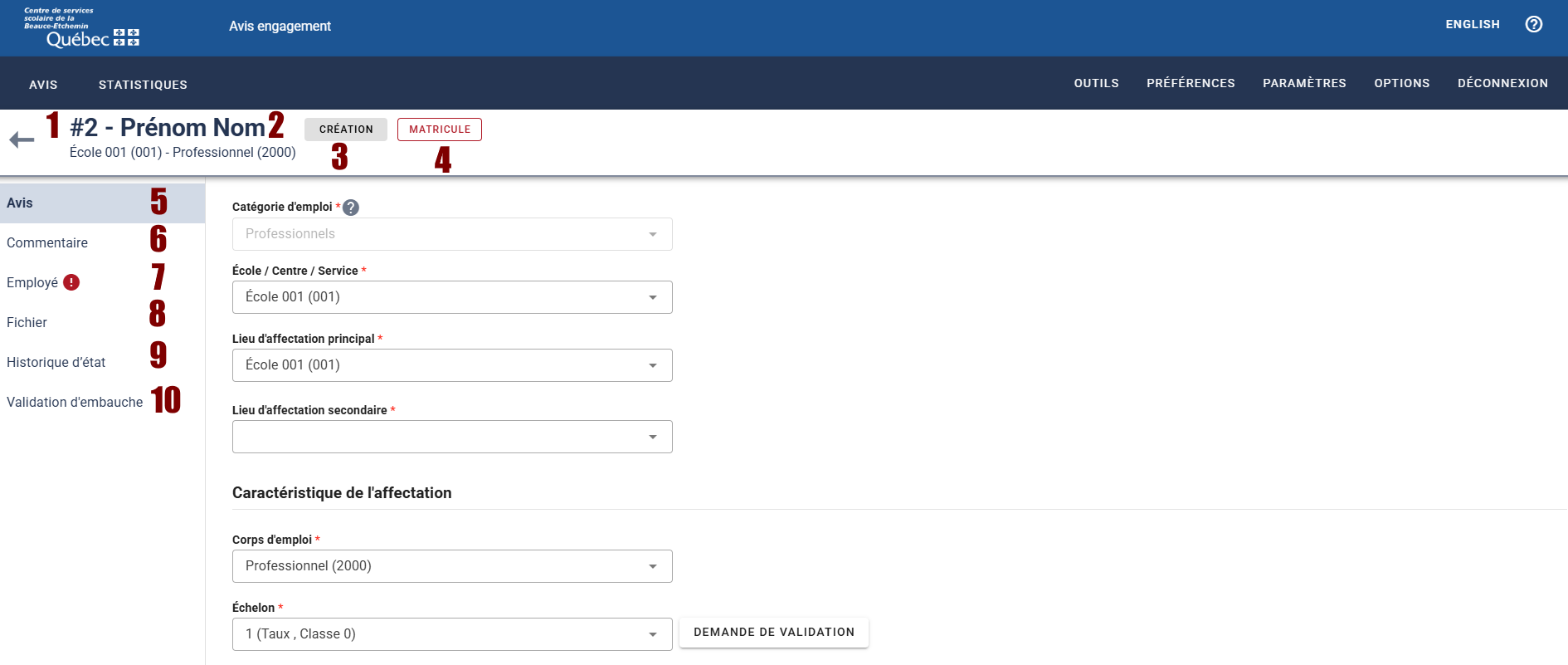
Une fois l’avis créé, celui‑ci s’affiche avec plusieurs zones d’information.
- Numéro d’avis : numéro unique utilisé pour le suivi et le soutien. Très utile pour éviter les ambiguïtés lorsqu’il existe plusieurs avis pour une même personne (indiqué par le numéro 1).
- Nom de l’employé (indiqué par le numéro 2).
- Matricule (si lié).
- Étape actuelle du processus (indiqué par le numéro 3).
- Indicateur de liaison au matricule : Une pastille rouge indique que l’employé n’est pas encore lié à la paie (indiqué par le numéro 4).
- Avis (indiqué par le numéro 5): formulaire principal contenant les informations relatives en lien avec l’unité, le poste, les dates, les horaires, les postes budgétaires et les validations requises.
- Commentaires (indiqué par le numéro 6): fonctionne comme une messagerie interne. Tous les commentaires sont visibles par les personnes ayant accès à l’avis.
- Employé (indiqué par le numéro 7): permet de lier l’avis à un employé existant dans la paie, en ajoutant son nom et prénom. Une fois lié, la pastille de statut disparaît.
- Fichiers (indiqué par le numéro 8): permet de joindre des documents liés à l’avis.
- Historique d’état (indiqué par le numéro 9): liste chronologique des transitions de l’avis. Exemples: création, envoi à la direction, envoi aux finances, envoi aux RH, retours à une étape précédente, etc.
- Historique complet (non visible à la création) : contient chaque modification apportée avec le champ modifié, la valeur précédente, la valeur nouvelle, l'auteur et la date et l'heure.
- Validation d’embauche (indiqué par le numéro 10): apparaît si configuré dans les paramètres. Un utilisateur ayant le rôle Validateur d’embauche doit cocher chaque élément requis.
Les postes budgétaires sont propres à chaque utilisateur et peuvent être personnalisés selon les besoins de chacun. Une fois configurés, ces codes deviennent accessibles dans une liste déroulante lors de la création d’un avis.
Certaines mesures ou options supplémentaires peuvent apparaître en fonction des paramètres définis pour le groupe CE.
Gestion des notifications
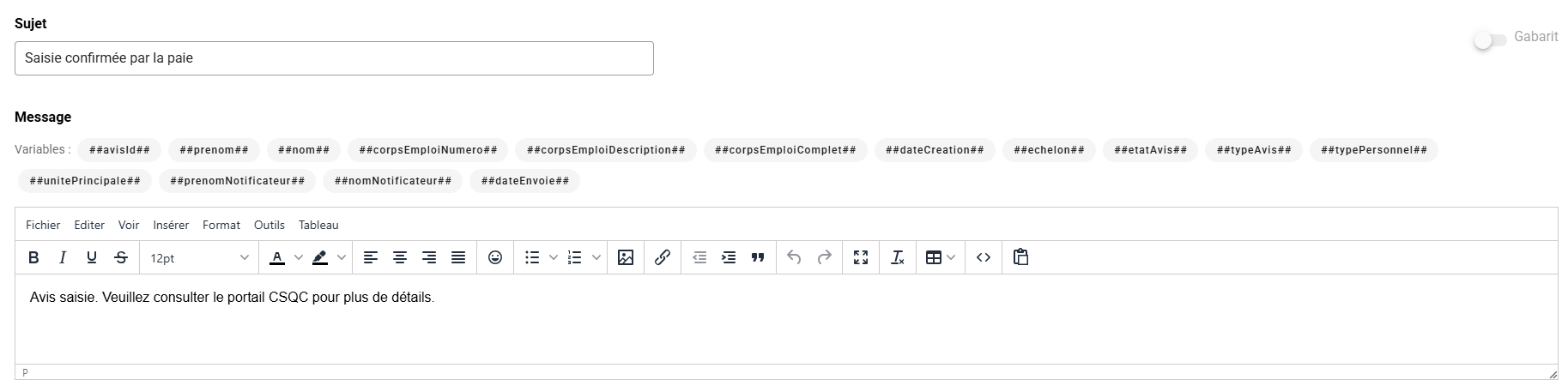
Dans la section Options communes, l’application offre un module dédié à la gestion des notifications liées aux avis d’engagement. Cette section permet de consulter et de personnaliser l’ensemble des modèles de courriels utilisés par le système.
Par défaut, un modèle de courriel général est fourni pour les principaux scénarios. Ce modèle peut être entièrement modifié selon les besoins de votre organisation. Il est possible d’ajouter ou de remplacer du texte, d’insérer des liens, ou d’adapter le contenu pour refléter vos processus internes.
Dans l’éditeur de courriels, des pastilles (variables dynamiques) sont disponibles dans la partie supérieure de l’interface. Ces variables s’insèrent automatiquement dans le message et se remplissent avec les informations pertinentes lors de l’envoi du courriel.
Gestion des rôles
La gestion des rôles se fait dans les Options communes. Lorsque les équipes TI vous accordent les accès nécessaires, vous pouvez attribuer vous‑même les rôles aux utilisateurs. Dans les formulaires, notamment celui de l’Avis d’engagement, une section intitulée Rôles regroupe l’ensemble des rôles disponibles pour ce formulaire.
Personnalisation par clientèle
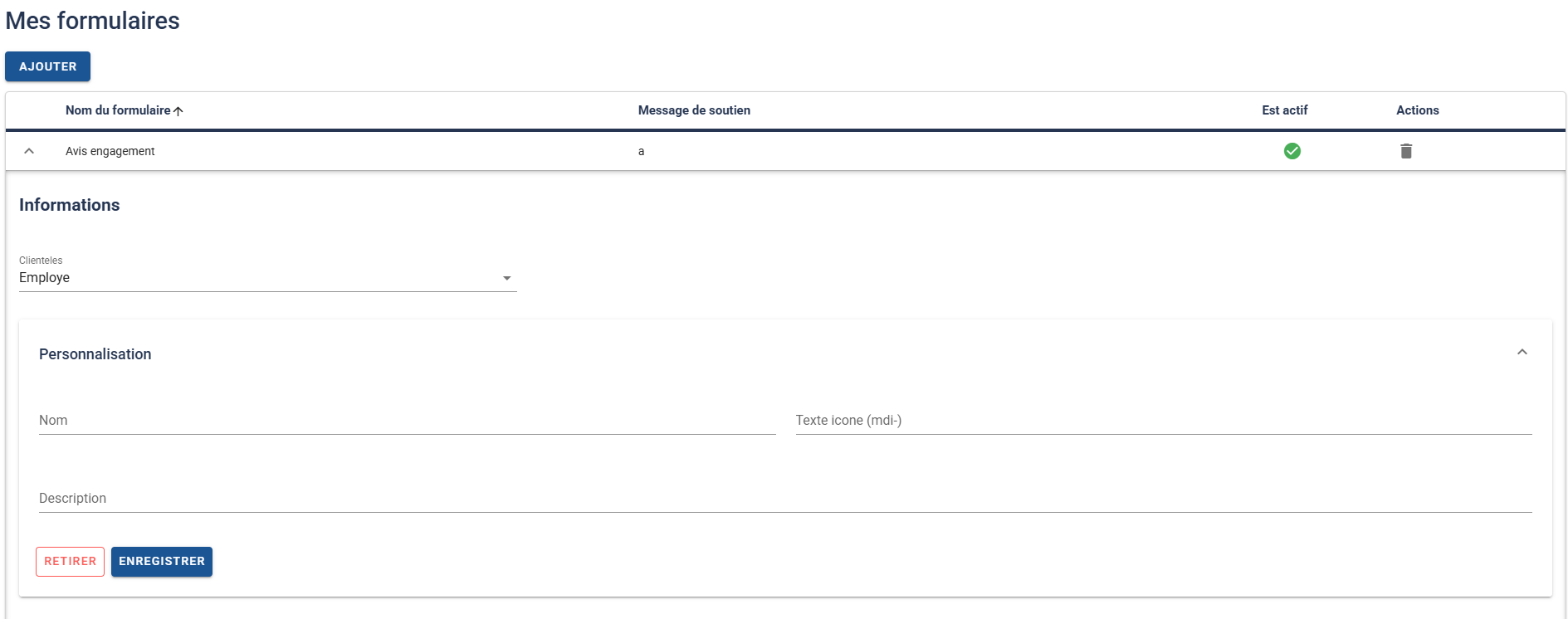
L’application permet d’adapter les formulaires en fonction de différentes clientèles, par exemple Employé ou Élève. Chaque centre de services peut ainsi configurer ses formulaires selon ses besoins spécifiques.
Dans la section Options communes > Formulaire > Avis engagement > Clientèle > Personnalisation, il est possible de renommer un formulaire afin qu’il reflète mieux la terminologie utilisée dans votre organisation. Par défaut, le formulaire porte le nom Avis engagement, mais vous pouvez le modifier librement. Le nom que vous saisissez devient alors celui affiché dans votre portail pour la clientèle sélectionnée.
Sous le nom du formulaire, une description et une icône de l’application sont également affichées. Elles peuvent être adaptées à votre contexte.
Gabarits de lettres et de contrats
L’application permet de créer des gabarits (Paramètres > Gabarits) destinés à générer automatiquement des contrats ou des lettres d’engagement. Ces documents peuvent contenir des informations confidentielles; ils ne sont donc pas envoyés directement par courriel depuis l’application. Toutefois, une fois générés, ils peuvent être exportés en PDF, puis joints manuellement à un courriel sécurisé si nécessaire.
Chaque organisation peut créer ses propres gabarits à l’aide de l’éditeur de texte intégré. Aucun développement n’est requis : vous rédigez simplement la lettre selon vos besoins, puis vous insérez les variables dynamiques (pastilles) disponibles dans la partie supérieure de l’éditeur. Ces variables permettent de remplir automatiquement les informations pertinentes, comme le prénom de l’employé, son adresse ou toute autre donnée liée à l’avis d’engagement.
Il est possible de créer autant de gabarits que nécessaire, pour tous les corps d’emploi (exemple: professionnels, enseignants, etc.). Lorsque plusieurs gabarits existent, une liste déroulante permet de sélectionner celui à utiliser. S’il n’y en a qu’un seul, la liste n’est pas affichée.
Traitement des ressources humaines
Dans la section Traitement des ressources humaines, des informations supplémentaires deviennent accessibles, informations qui ne sont pas visibles pour les autres intervenants du processus. Une fois que l’avis d’engagement atteint cette étape, plusieurs champs spécialisés apparaissent, généralement affichés en gris pâle pour indiquer qu’ils n’étaient pas requis lors des étapes précédentes.
Parmi ces champs, on retrouve notamment :
- l’échelon de l’employé ;
- les primes applicables ;
- les avantages sociaux ;
- les références liées au système de paie ;
- les types de paiement (ex. : paiement automatique, paiement par unité) ;
- les informations nécessaires à la saisie du paiement.
Ces données ne sont pas demandées aux directions, puisqu’elles ne disposent généralement pas de ces informations. Elles sont plutôt complétées uniquement lors de l’étape de traitement par l’équipe de la paie.
Flux de traitement
Le flux de traitement d’un avis d’engagement est flexible et peut être adapté aux pratiques de chaque organisation. Le scénario le plus courant consiste à :
- une secrétaire crée l’avis;
- la direction l’approuve;
- l’avis est ensuite transmis aux finances ou aux ressources humaines;
- il est finalement acheminé à la paie pour finalisation.
Cependant, ce cheminement n’est pas obligatoire. L’application permet également un fonctionnement inversé ou hybride. Par exemple, les ressources humaines peuvent initier un avis d’engagement, puis le transmettre à la direction pour approbation. La direction peut ensuite l’acheminer aux finances ou à tout autre service concerné. Chaque étape peut être ajustée selon les besoins opérationnels.
Fonctionnement pour les clientèles primaire, secondaire et préscolaire
L’application prend déjà en charge les clientèles primaire, secondaire et préscolaire. Le fonctionnement repose sur le même principe que pour les autres corps d’emploi, mais nécessite la configuration préalable de certaines tables de grilles horaires.
Comme pour les professionnels, il est possible de créer des gabarits de contrats destinés aux enseignants. Ces gabarits peuvent être préremplis automatiquement à l’aide des variables dynamiques (pastilles). Une fois généré, le contrat peut être modifié, imprimé ou envoyé par courriel selon les besoins.
La section Outils inclut déjà certains calculs automatiques, notamment pour le salaire.
L’application permet d’assigner des responsables différents selon le corps d’emploi. Ainsi, les personnes qui traitent les avis des professionnels ne sont pas nécessairement les mêmes que celles qui gèrent les avis des enseignants.
Gestion des remplacements et soutien entre collègues
L’application permet d’attribuer des responsabilités par unité, par école ou par corps d’emploi. Par exemple, un coordonnateur peut être responsable d’un ensemble d’écoles, tandis qu’un autre coordonnateur s’occupe d’un autre groupe. Toutefois, il peut arriver qu’une personne soit absente, surchargée ou indisponible. Dans ces situations, les avis ne restent pas bloqués.
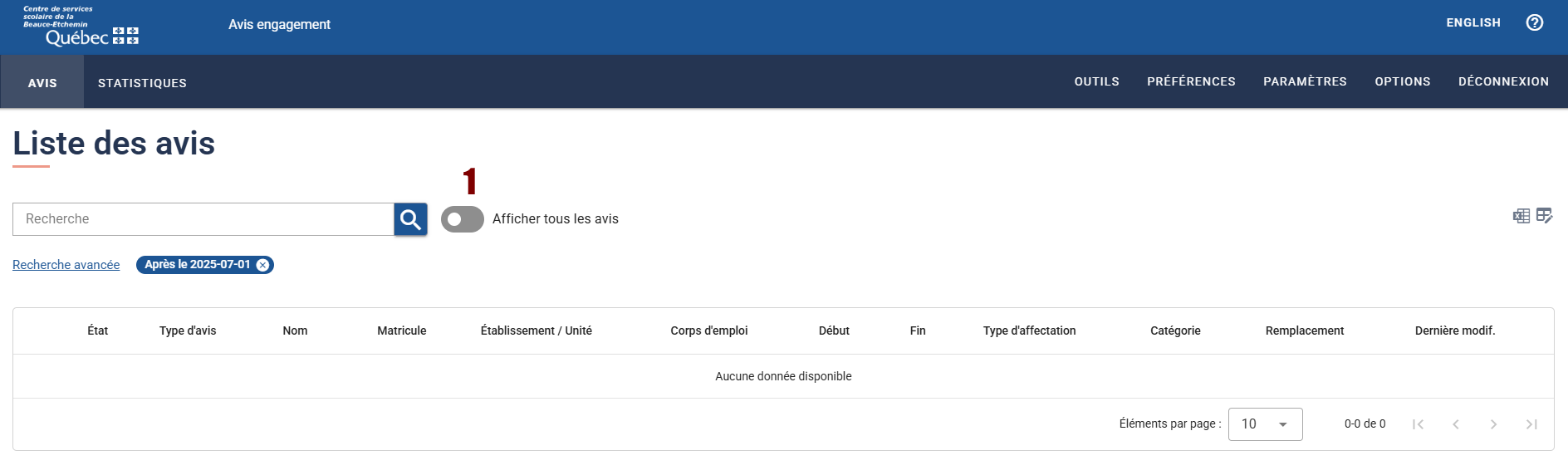
Même si un filtrage par défaut est appliqué — affichant uniquement les avis associés aux écoles ou aux corps d’emploi attribués à l’utilisateur — il est possible d’élargir l’affichage pour voir tous les avis (indiqué par le numéro 1), peu importe leur attribution initiale. Ainsi, un collègue peut intervenir et traiter un avis qui ne lui était pas destiné.
Lorsqu’un utilisateur n’est pas le destinataire prévu d’un avis, il ne recevra pas le courriel de notification associé. Toutefois, l’absence de courriel n’empêche pas l’accès au dossier. L’utilisateur peut ouvrir l’avis, le traiter et poursuivre le flux normalement.
Cette flexibilité garantit qu’aucun avis ne reste en attente lorsqu’un rôle est temporairement non couvert. Les utilisateurs peuvent également consulter les rôles attribués aux autres intervenants, ce qui facilite la prise en charge en cas d’absence ou de surcharge.