Introduction
Voici le manuel de l’application Choix de vacances. Vous y trouverez le fonctionnement général de l’application ainsi que d’importants conseils d’utilisation.
L’application Choix de vacances permet aux employés d’effectuer leur choix de vacances et au service des ressources humaines de paramétrer et de suivre les déclarations de vacances.
Avant de pouvoir utiliser l’application, il est nécessaire de la configurer adéquatement.
Configuration initiale de l’application
Pour offrir aux employés la possibilité de compléter leur choix de vacances, et en plus de configurer les options décrites ci‑dessous, il est nécessaire d’activer au minimum l’option « Peut faire un choix de vacances » dans l’onglet Options CV pour le corps d’emploi concerné. Il faut également activer les états et statuts souhaités dans le menu Paramètres > États et statuts permis, afin de déterminer quels emplois sont admissibles au processus.
Assignation des rôles
L’assignation de rôles permet aux différents utilisateurs d’accéder à des pages et fonctionnalités spécifiques. Dans les Options communes, sélectionnez le formulaire Choix de vacances afin d’attribuer les rôles suivants :
- Administrateur : peut gérer les options et consulter les vacances.
- Gestionnaire d’options : peut gérer les options.
- Approbateur RH : peut approuver des vacances.
- Saisie RH : peut saisir des informations en tant que ressource humaine.
- Consultateur RH : peut consulter toutes les vacances sans intervenir dans celles-ci.
L’utilisateur connecté peut vérifier les rôles qui lui ont été attribués dans le menu Préférences > Mon profil.
Options CSS
Une fois l’application déployée, il convient d’ouvrir l’application et de configurer les Options CSS dans le menu Paramètres. Cette liste d’options affecte le fonctionnement général de l’application et permet de la personnaliser selon les besoins de chaque organisation.
Certaines options peuvent être interdépendantes. Il est donc important de bien lire leur description afin d’éviter de configurer un comportement inadéquat de l’application.
Par exemple, activer simultanément l’option « Activer la saisie manuelle » et l’option « Activer la saisie automatique » n’a pas de sens fonctionnel.
États et statuts permis
Dans le menu Paramètres > États et statuts permis, il est possible d’identifier des états (ex. : A01, A02, etc.) et des statuts (ex. : E1, E2, etc.) pouvant faire l’objet d’un choix de vacances.
Les états et statuts permis déterminent, pour un employé, les emplois qui se qualifient pour un choix de vacances régulier ou une mise à pied cyclique. Ainsi, lorsque l’employé consultera son choix de vacances, il sera dirigé automatiquement vers :
- Choix de vacances, ou
- Mise à pied, ou
- un message lui indiquant qu’il n’a aucun choix de vacances à effectuer.
Advenant qu’un employé ait à la fois un choix de vacances et une mise à pied, une erreur surviendra.
Il est toutefois possible de configurer des options personnalisées pour cet employé via les Options par corps d’emplois ou via l’écran de gestion, au besoin.
Fenêtres
Dans le menu Paramètres > Fenêtres, il est possible de définir des fenêtres, c’est-à-dire des périodes de l’année durant lesquelles un employé peut effectuer son choix de vacances (par exemple : du 15 avril au 15 mai pour les vacances estivales).
Les options liées à chaque fenêtre sont paramétrables dans la page Options par corps d’emplois.
Il ne faut pas confondre la fenêtre de saisie par l’utilisateur avec la plage de vacances dans laquelle il pourra sélectionner des journées de vacances.
Les plages sont paramétrables dans les Options par corps d’emplois. Par exemple, une fenêtre pourrait se nommer « Estivale » et être associée à une plage représentant la période estivale.
Régimes d’absence actifs
Dans le menu Paramètres > Régimes d’absence actifs, cliquez sur « Synchroniser depuis la Paie » afin de récupérer les régimes d’absence disponibles.
Il est ensuite possible de les activer ou non pour qu’ils soient utilisables dans le contexte de l’application Choix de vacances.
Options par corps d’emploi
La page Options par corps d’emploi est l’endroit où les ressources humaines configurent les options de vacances pour l’ensemble des corps d’emploi. Les configurations effectuées préalablement (fenêtres, états, statuts, régimes, etc.) y sont réutilisées.
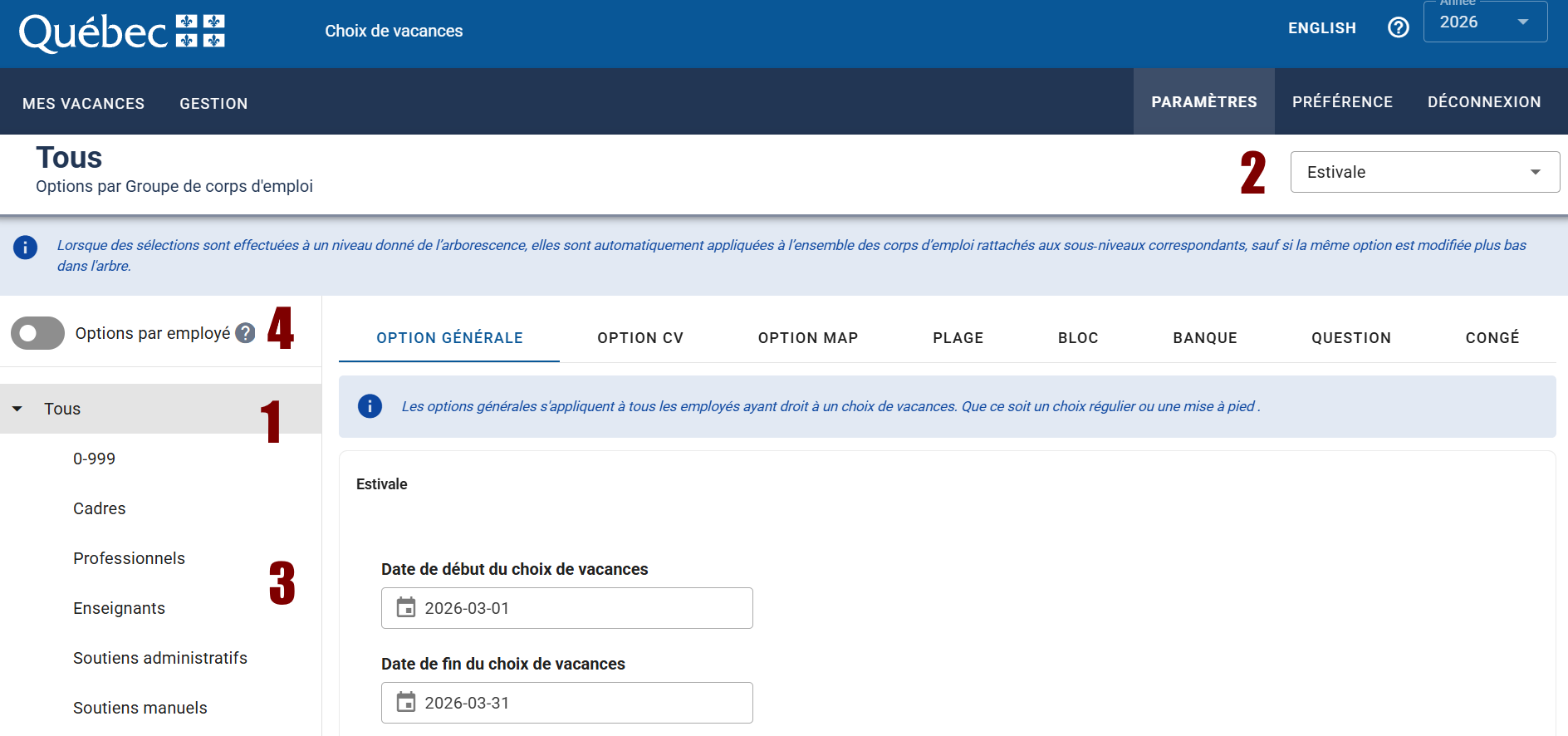
Une capture d’écran illustre les éléments suivants :
- Numéro 1 : identifie le corps d’emploi sélectionné.
- Numéro 2 : identifie la fenêtre sélectionnée.
- Numéro 3 : identifie l’arborescence des corps d’emploi dans laquelle l’utilisateur peut naviguer.
- Numéro 4 : identifie l’option permettant de personnaliser le choix de vacances par utilisateur précis plutôt que par corps d’emploi.
En sélectionnant un corps d’emploi spécifique, l’interface montre comment celui-ci hérite des configurations de ses prédécesseurs. Le numéro 1 indique de quel prédécesseur le groupe sélectionné hérite sa configuration. Le numéro 2 offre la possibilité de modifier certaines particularités de ce groupe. Ces modifications sont automatiquement appliquées à l’ensemble des corps d’emploi rattachés aux sous-niveaux correspondants, sauf si la même option est modifiée plus bas dans l’arborescence.
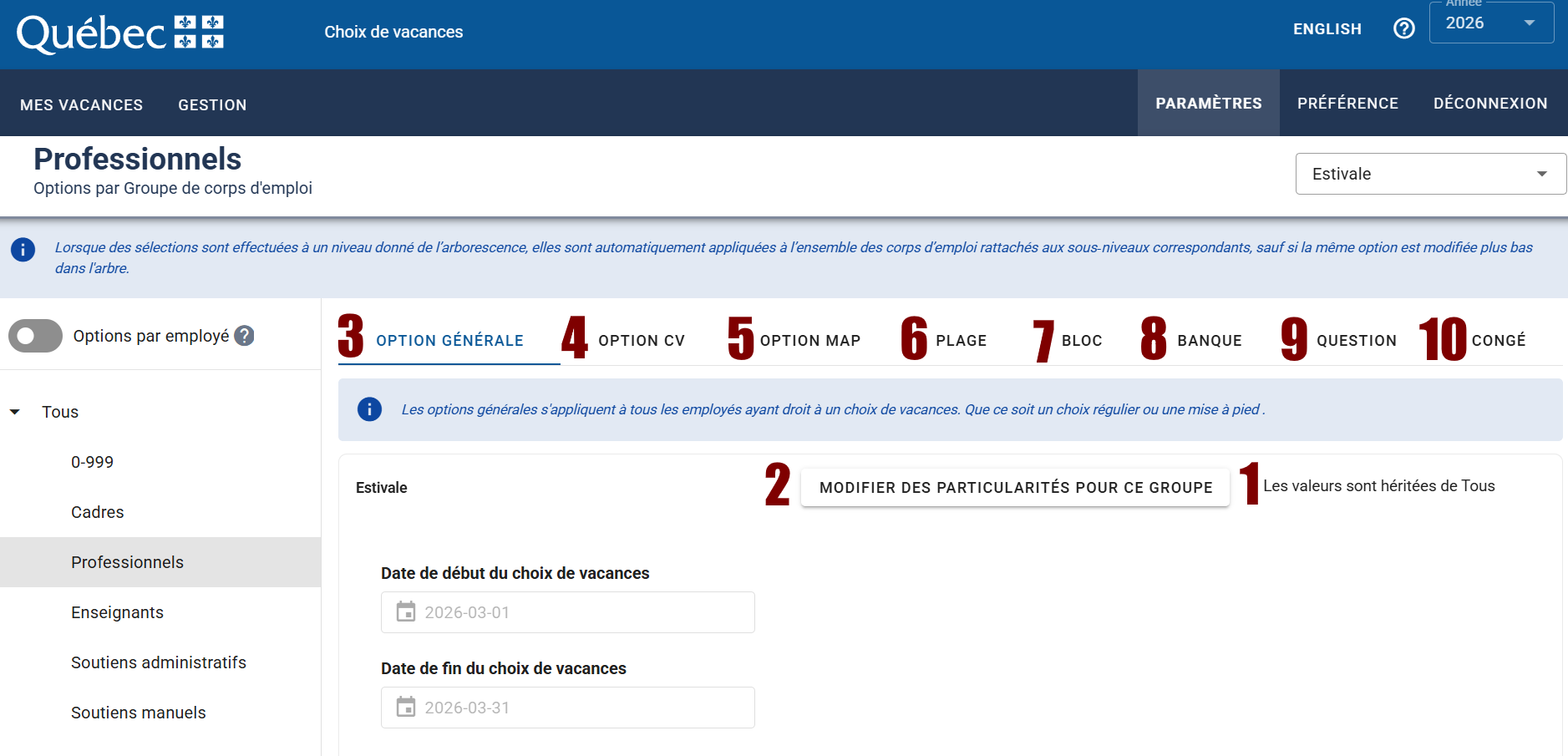
L’onglet Options générales (repéré par le numéro 3) s’applique à tous les employés ayant droit à un choix de vacances, qu’il s’agisse d’un choix régulier ou d’une mise à pied.
Il est notamment possible d’ouvrir la plage de choix de vacances pour un groupe donné, ainsi que de configurer d’autres paramètres. Il convient de ne pas créer de nouvelles fenêtres pour ces plages, car celles-ci sont plutôt gérées dans cet onglet.
L’onglet Options CV (choix de vacances), repéré par le numéro 4, ne s’applique qu’aux employés ayant accès à un formulaire de type choix de vacances régulier, selon leurs emplois se qualifiant pour un choix régulier en fonction des états et statuts permis.
L’onglet Options MAP (mise à pied), repéré par le numéro 5, ne s’applique qu’aux employés ayant accès à un formulaire de type mise à pied, selon leurs emplois se qualifiant pour une mise à pied en fonction des états et statuts permis.
L’onglet Plage, repéré par le numéro 6, permet de définir une plage, c’est-à-dire une intervalle de temps durant laquelle des journées pourront être sélectionnées pour déclarer des vacances. Par exemple : la plage estivale (du 23 juin au 21 août).
L’onglet Bloc, repéré par le numéro 7, permet de définir un bloc, soit une période prédéfinie que l’employé doit sélectionner — de manière obligatoire ou suggérée — lors de la soumission de son formulaire de vacances. Par exemple, les deux semaines de la construction durant lesquelles le centre administratif est fermé constituent un bloc.
L’onglet Banque, repéré par le numéro 8, permet de définir une banque représentant un ou plusieurs numéros de banque pour lesquels diverses options peuvent s’appliquer. En regroupant plusieurs numéros de banque dans une même banque, les options s’appliquent sur le solde total de chaque banque représentée par les numéros associés. Par exemple : Vacances des années précédentes, numéros 14 et 15.
L’onglet Question, repéré par le numéro 9, permet de définir une question de type vrai/faux qui sera posée dans le questionnaire de choix de vacances. Selon les options configurées, mettre « vrai » à l’une de ces questions peut masquer certaines parties du formulaire.
L’onglet Congé, repéré par le numéro 10, permet de définir un congé, c’est-à-dire une date qui sera grisée dans le calendrier de sélection des choix de vacances. Pour les mises à pied, selon les options configurées, cette journée sera sautée lors de l’étalement.
Soumettre une demande de vacances
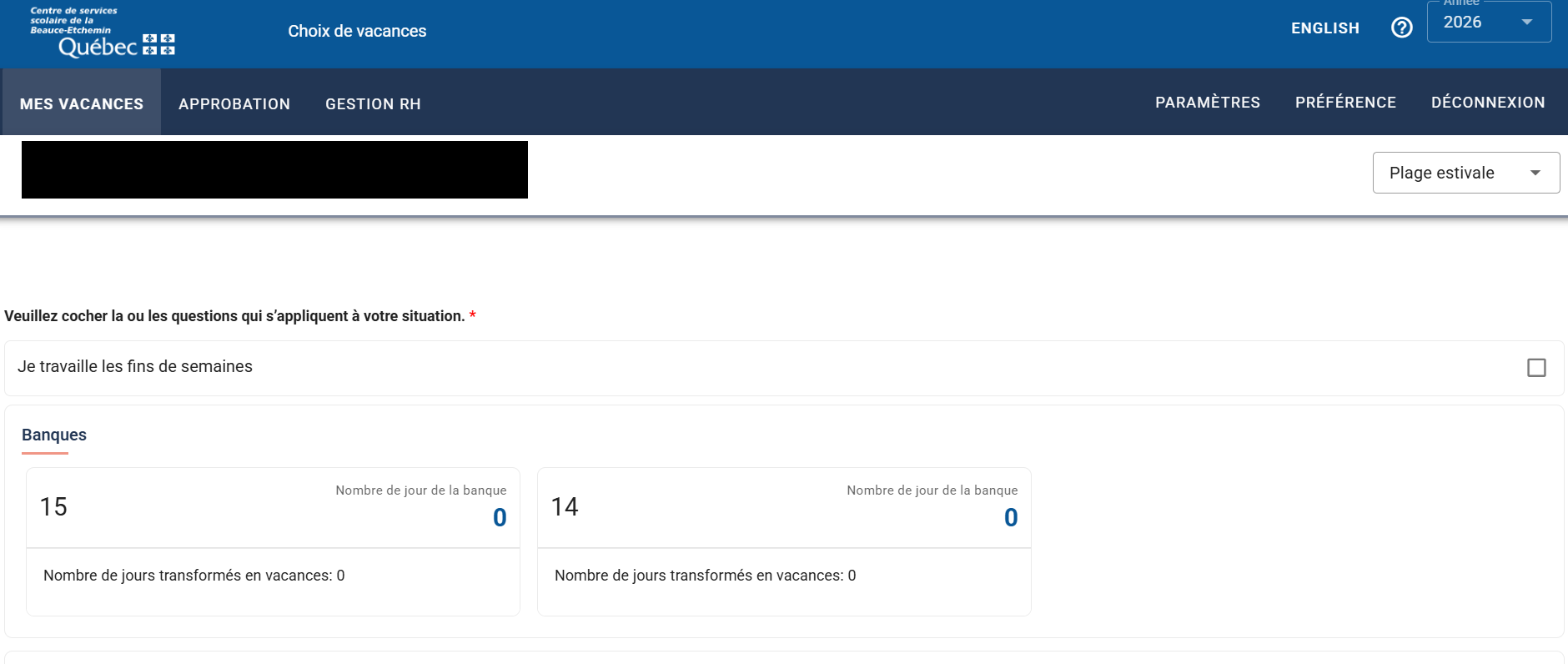
Dans la page Mes vacances, l’utilisateur connecté peut consulter, lorsque disponible, le formulaire de choix de vacances pour l’année en cours. Ce formulaire, préalablement configuré par les ressources humaines, doit être complété et soumis par l’employé.
La dernière section du formulaire concerne la préférence d’approbation. Les options affichées dans cette section sont définies dans Options communes > Unités.
Approbation de la demande de vacances par l’unité
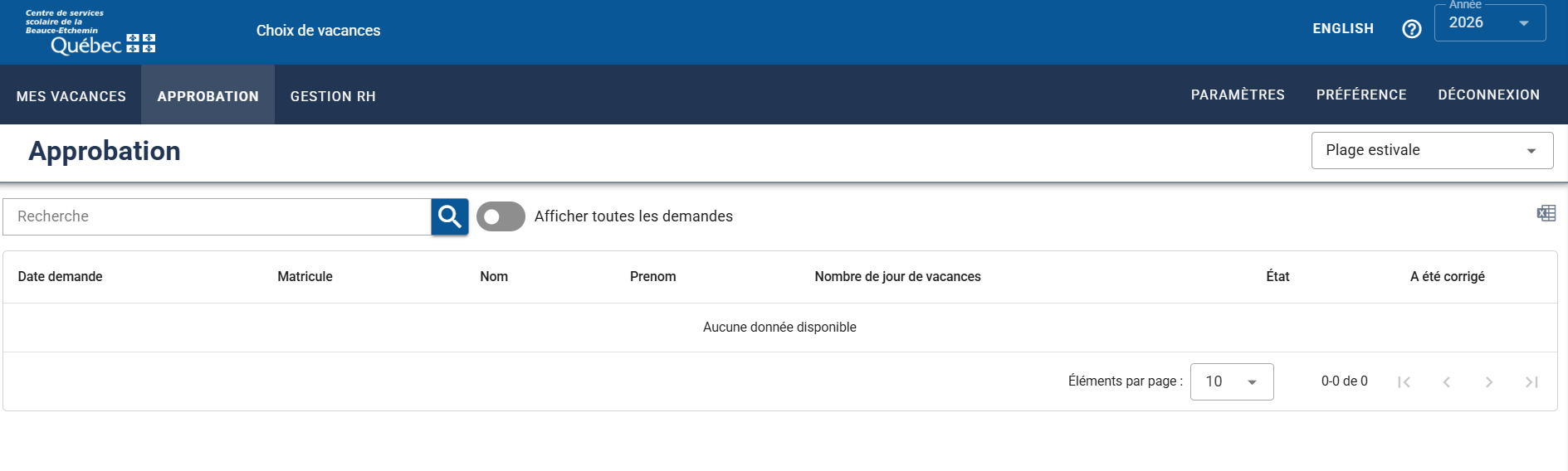
Les approbateurs d’unités peuvent accéder aux demandes en attente d’approbation via la page Approbation. Une grille y présente l’ensemble des demandes qui relèvent de leur unité. L’approbateur peut alors :
- Approuver la demande, ce qui la fait progresser vers l’étape suivante, soit l’évaluation par les ressources humaines.
- Demander une correction, ce qui retourne la demande à l’employé afin qu’il apporte les ajustements nécessaires.
Gestion RH
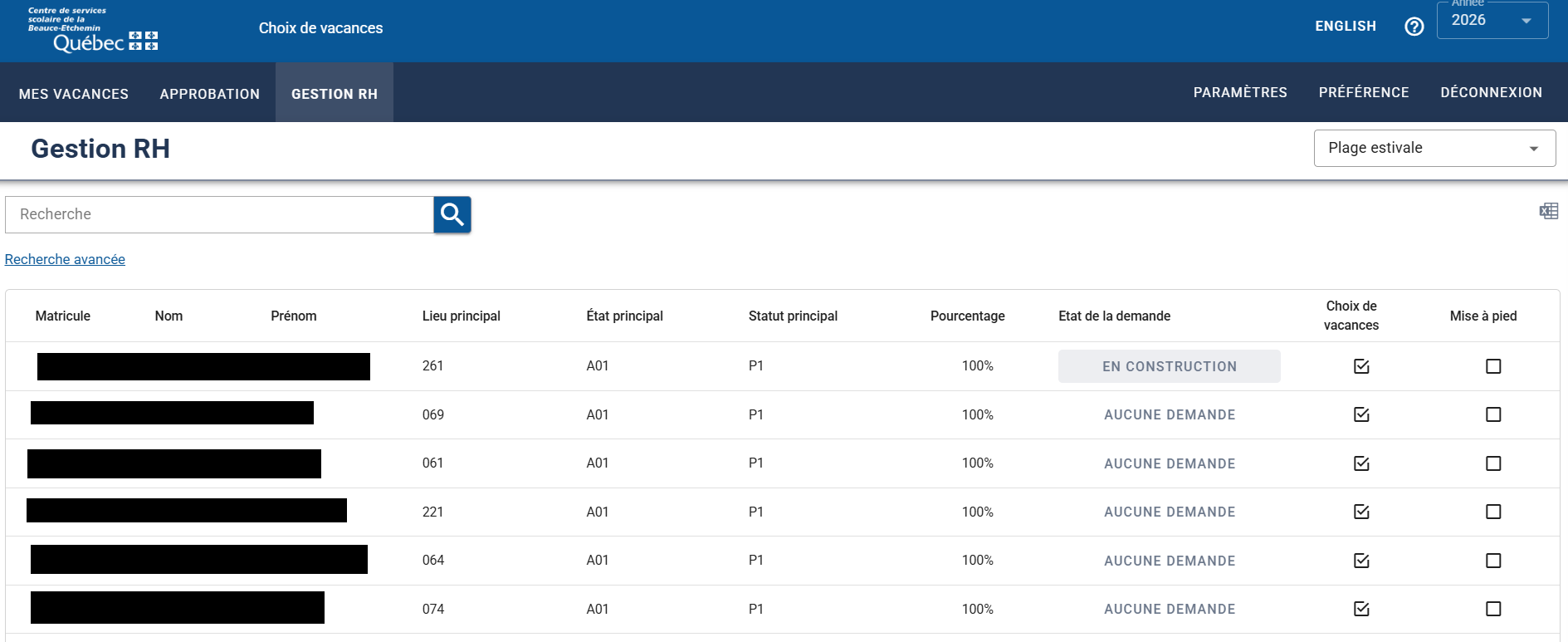
L’utilisateur disposant du rôle Saisie RH peut accéder à la page Gestion RH, où s’affiche la liste des employés accompagnée de l’état de leur demande de vacances.
Cette page permet d’effectuer des recherches, de trier la grille et de filtrer les données afin de faciliter le suivi des employés.
En sélectionnant un employé, il est possible de consulter l’ensemble des informations relatives à sa situation et à sa demande de vacances. L'utilisateur peut alors demander une correction ou soumettre la demande. La soumission a pour effet de transférer les données vers le système de la Paie-GHR (fonctionnalité en développement).