Introduction
L’Espace test client permet de disposer d’un environnement contenant les données de votre CSS, entièrement anonymisées.
La GRICS propose des scripts permettant d’automatiser la création de cet environnement. Pour obtenir davantage d’informations à ce sujet, il est nécessaire de les contacter.
Il faut configurer cet environnement de la même manière que l’espace test, en y intégrant les clés API de la GRICS, d’Azure, etc.
Cet espace est particulièrement utile en phase de pilotage, lorsque les comités de pilotage doivent simuler différents rôles.
Par exemple, l’application Mes réclamations comporte cinq rôles distincts :
- le demandeur,
- le vérificateur,
- l’approbateur,
- le valideur
- le responsable du paiement.
De plus, la demande de paiement peut être transmise au système de Paie‑Test, ce qui permet aux utilisateurs du service des finances de suivre l’ensemble du processus de réclamation du début à la fin.
Création des comptes génériques
Les comptes génériques sont utiles pour simuler un processus impliquant plusieurs utilisateurs interconnectés (par exemple : flux de validation, approbation, vérification et paiement d'une réclamation).
Ces comptes doivent être créés dans Azure, de préférence de type A1 (utilisés pour la consultation des courriels), afin de pouvoir recevoir les notifications du portail CSQC.
Une fois créés, ces comptes doivent être intégrés dans la Paie-test avec des utilisateurs disposant :
- d’un corps d’emploi ;
- d’un emploi actif (état A01) ;
- d’un lieu de travail.
L’un de ces comptes devra être ajouté avec le rôle d’admin CSS (cette opération est réalisée par un administrateur Codev). C’est uniquement avec ce profil qu’il est possible d’accéder aux Options communes et de consentir aux API GRICS. Ce même profil pourra également attribuer par la suite des droits d’administration à d’autres comptes, au besoin.
Comme ces comptes sont fictifs, il faut effectuer un contournement pour pouvoir consentir aux API GRICS.
Vous devez d’abord ajouter votre compte admin CSS comme Administrateur d'application (et non comme administrateur d’organisation) dans le portail https://testclient.mozaikportail.ca.
Ensuite, connectez‑vous avec cet utilisateur afin de procéder au consentement. Puis, vérifiez votre ID GRICS dans Options communes > Mon CSS ; il devra être mis à jour.
Exemple de comptes à créer pour l’application Mes réclamations :
- Administrateur informatique : le nouvel administrateur informatique. Demandez à l’administrateur CSQC d’ajouter ce courriel à votre Espace Test Client en tant qu’administrateur de votre CSS.
- Enseignant primaire : celui qui fera une réclamation.
- Secrétaire primaire : celui qui vérifiera la réclamation.
- Direction primaire : celui qui approuvera la réclamation.
- Secrétaire finances : celui qui validera la réclamation.
- Directeur finances : celui qui fera le paiement.
Intégration des comptes génériques dans Paie‑Test
Après la création de tous les comptes génériques, il est nécessaire de se rendre dans la base de données anonymisée Paie-Test pour effectuer les ajustements nécessaires avec les nouveaux courriels.
Pour ce faire, voici les étapes :
- D’abord, il faut trouver la matricule d’un employé associé à un groupe de corps d’emploi (PAI_DOS_EMPL). Voici quelques exemples de corps d’emploi : 2120 = analyste, 3103 = enseignant primaire, 4113 = secrétaire primaire, 1150 = direction d’école primaire. L’état A01 signifie actif.
- Ensuite, il faut assigner dans le champ ADR_ELECTRNQ_PORTAIL de la table PAI_DOS_2 le nouveau courriel créé, en utilisant la matricule trouvée à l’étape précédente.
- Il faut également assigner les champs NOM, PRNOM et LIEU_TRAV de la table PAI_DOS, selon la même matricule.
- Au besoin, il est possible de modifier le nom du lieu de travail en mettant à jour le champ DESCR de la table PAI_TAB_LIEU_TRAV. Activez seulement une école primaire, le service RH et le service des ressources financières dans la base de données Paie-Test.
Pour les bâtiments, personnalisez les noms des écoles et les adresses (base de données GPI, table GPM_T_ECO).
Ci‑dessous, vous trouverez quelques requêtes SQL pour faciliter cette opération.
-- Trouver corps d'emploi
SELECT CORP_EMPL, DATE_DEB, DESCR FROM PAI_TAB_CORP_EMPL WHERE CORP_EMPL LIKE '4%' AND DESCR LIKE 'sec%';

-- Trouver un emploi
SELECT MATR, REF_EMPL, CORP_EMPL, ETAT FROM PAI_DOS_EMPL WHERE CORP_EMPL = '4111' AND ETAT = 'a01';

-- Trouver lieu de travail
SELECT MATR, NOM, PRNOM, LIEU_TRAV FROM PAI_DOS WHERE matr = '000000';

SELECT LIEU_TRAV, DESCR, NB_MIN_PER, ADR FROM PAI_TAB_LIEU_TRAV WHERE LIEU_TRAV = '000000';

-- Mettre à jour le nom et prénom de l'employé
UPDATE PAI_DOS SET nom = 'NOM', prnom = 'PRENOM' WHERE matr = '000000';

-- Mettre à jour le courriel  l'employé
UPDATE PAI_DOS_2 SET ADR_ELECTRNQ_PORTAIL = 'COURRIEL' WHERE matr = '000000';

-- Mettre à jour le lieu de travail de l'employé
UPDATE PAI_DOS SET lieu_trav = '000001' WHERE matr = '000000';
L’utilisateur dans la Paie-Test doit avoir des emplois actifs avec des lieux de travail figurant dans les unités CSSQC et dans la table des lieux de travail de Mes réclamations.
Vous pouvez effectuer une double vérification en accédant à testclient.mozaikportail.ca, dossier utilisateur.
Nous vous suggérons de créer différents profils avec le navigateur Google Chrome pour faciliter la connexion à ces différents comptes.
Configuration Paie-Test
Pour que les paiements effectués dans l'application Mes Réclamations soient envoyés à la Paie-Test, il est nécessaire que tous les codes de paiement et les types de paiement soient autorisés en écriture API.
-
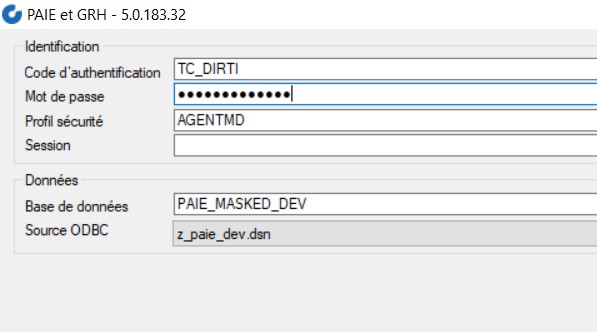
Se connecter. Lancer PAIE-GRH
-
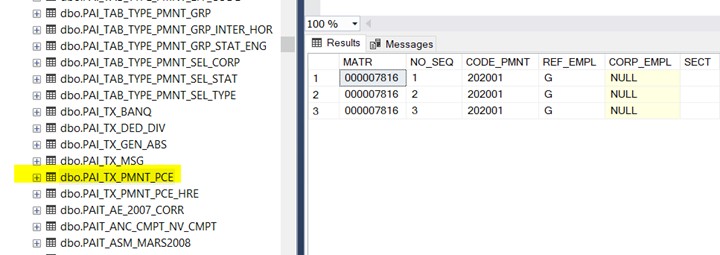
Lors d’un paiement, les transactions à approuver se trouvent dans la table suivante:
-
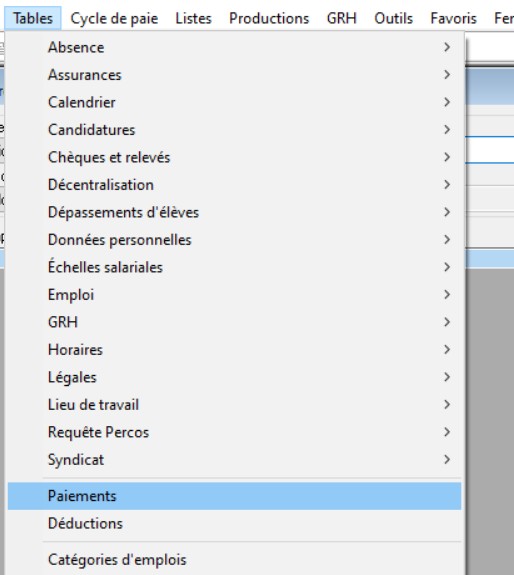
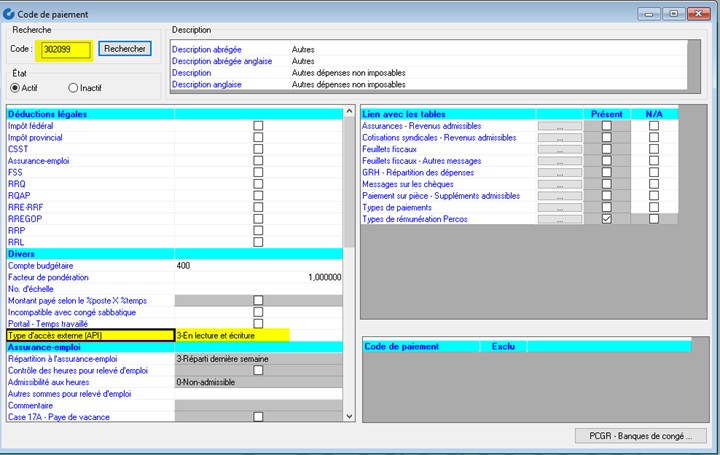
Code de paiement: tous les codes de paiement utilisés dans l’application Mes Réclamations doivent être autorisés.
-
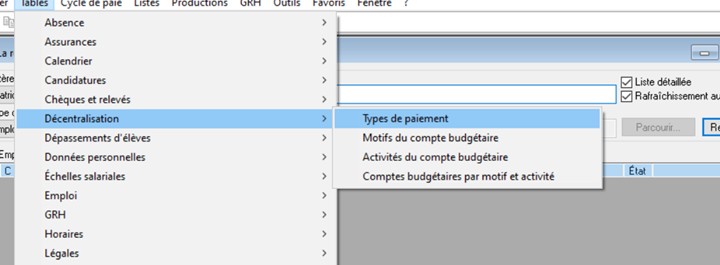
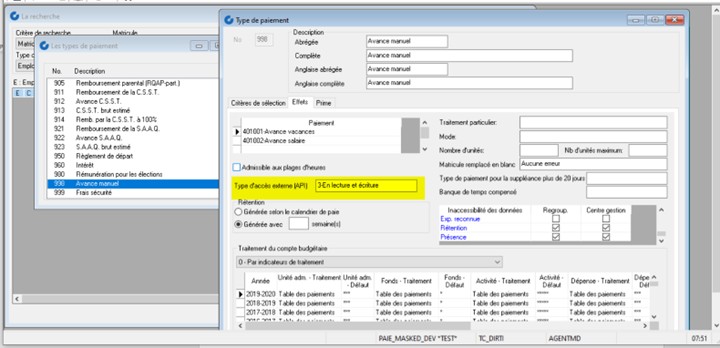
Type de paiement: tous les types de paiement utilisés dans l’application Mes Réclamations doivent être autorisés.
Traiter les transactions de paiement
Ouvrez le logiciel Paie – Déplacements.
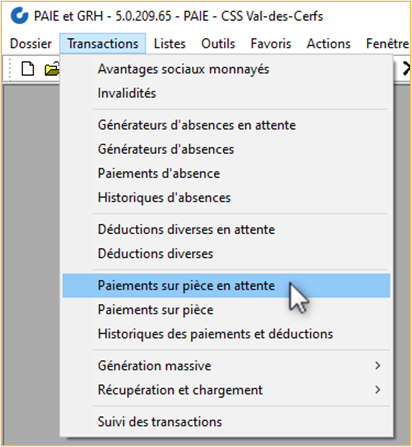
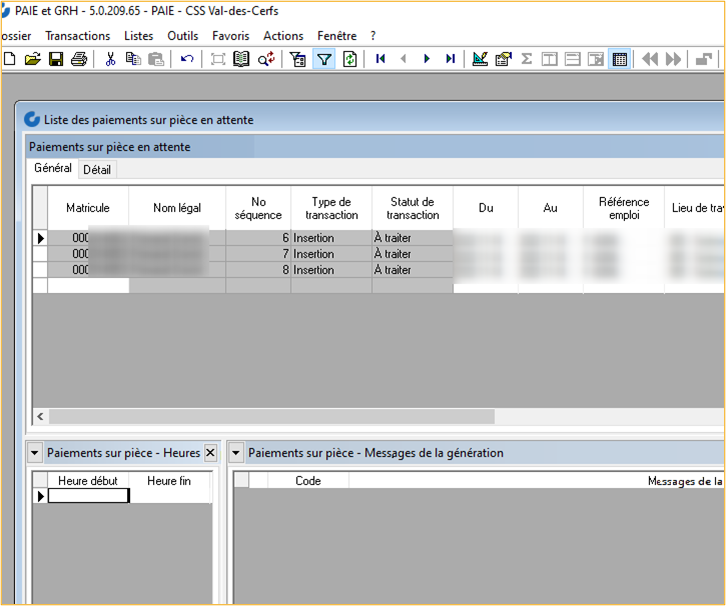
Dans le menu Transactions, cliquez sur Paiements sur pièce en attente.
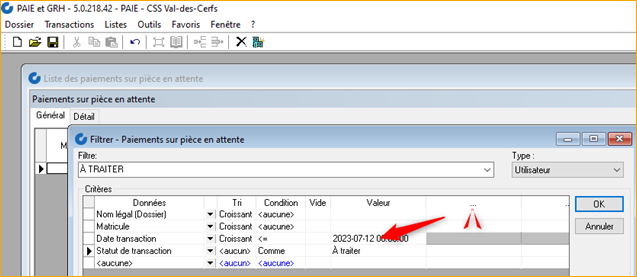
Filtre des transactions en attente
À la ligne Date transaction, inscrivez la dernière date à laquelle des validations ont été acceptées.
Sélection des transactions en attente
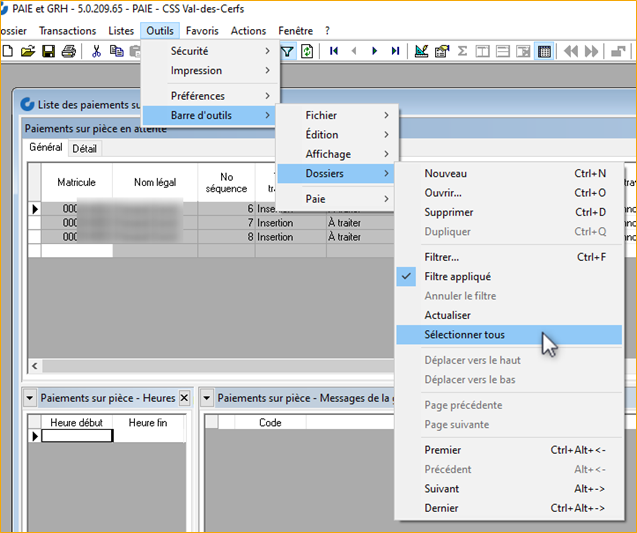
Dans le menu Outils, allez à Barre d’outils, puis Dossiers, et cliquez sur Sélectionner tous.
Chargement des transactions en attente
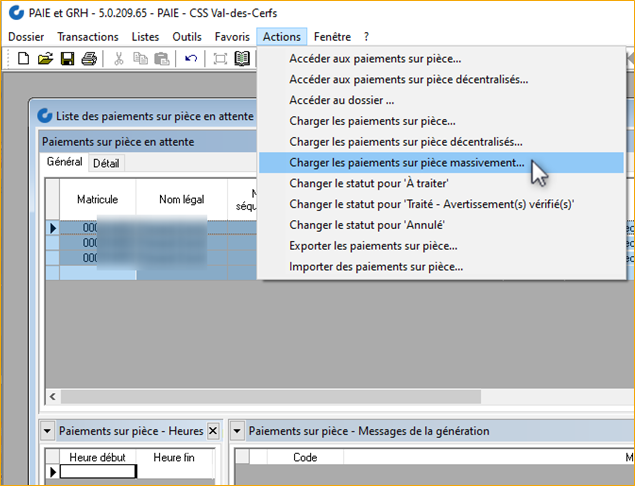
Dans le menu Action, cliquez sur Charger les paiements sur pièce massivement…
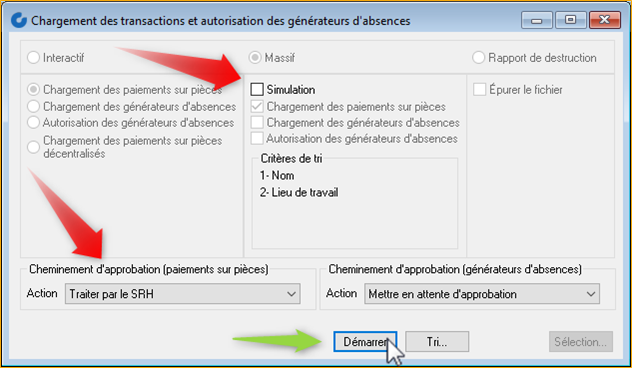
Assurez-vous que la case Simulation n’est pas cochée et que l’action Traiter par le SRH apparaît pour Cheminement d’approbation (paiements sur pièces). Cliquez sur Démarrer. Le choix pour Générateurs d’absences est sans importance.
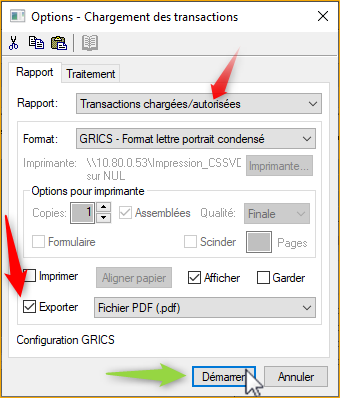
Ajustez les options des rapports (Transactions chargées et Transactions en erreur), puis cliquez sur Démarrer.
Sauvegardez ou consultez les rapports de transactions dans : Partages employés (P) → Partage_060_SRF → Frais déplacements avec les fichiers :
- Chargement des transactions – Transactions chargées [même date que celle inscrite au filtre (23‑07‑12)].pdf
- Chargement des transactions – Transactions en erreur [même date que celle inscrite au filtre (23‑07‑12)].pdf
Enregistrer, terminer et refermer toutes les fenêtres.

Vérifiez les rapports.
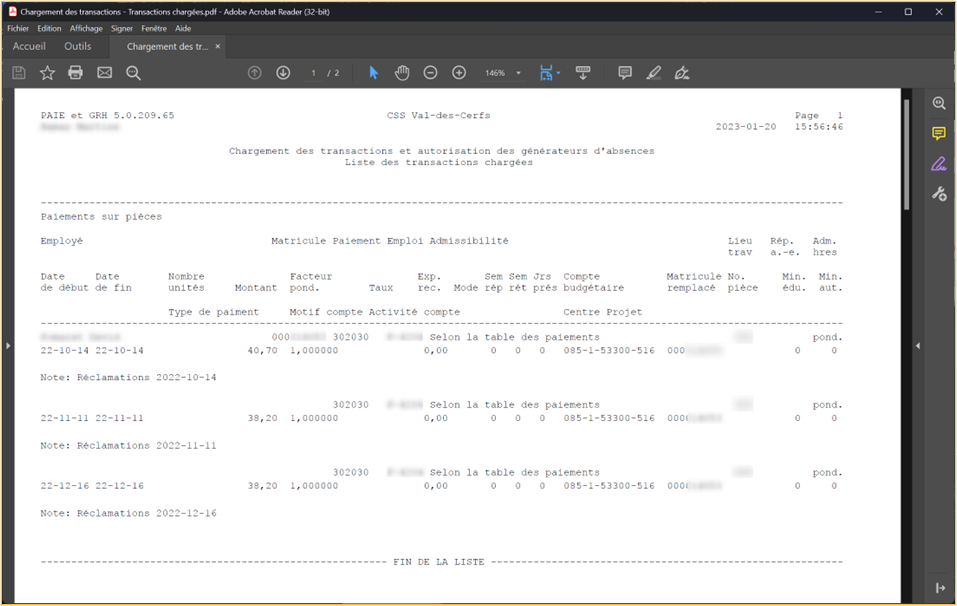
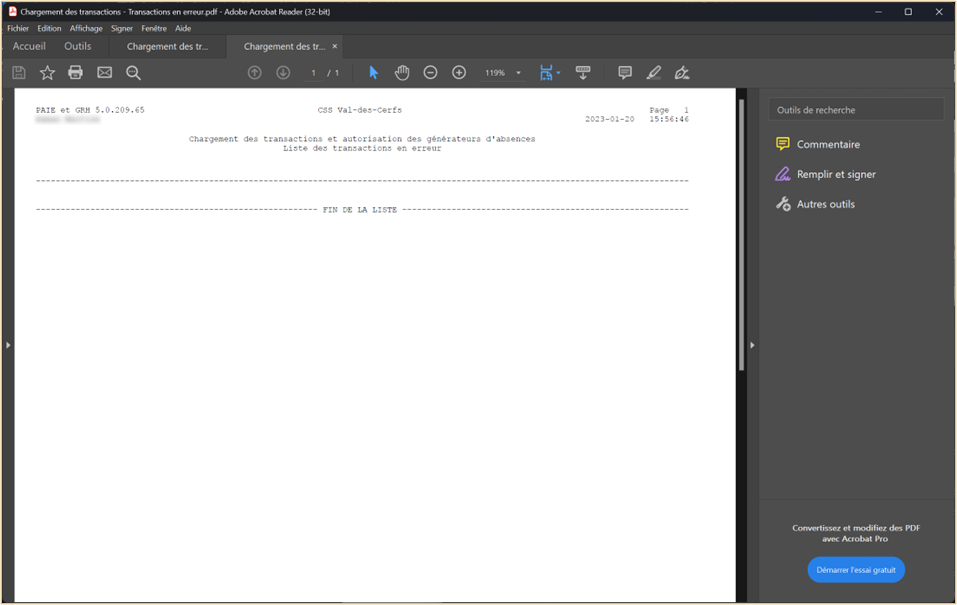
Assurez-vous qu’il n’y ait pas de transaction en erreur.