Introduction
Voici le manuel de l’application Congé long terme. Vous y trouverez le fonctionnement général de l’application ainsi que d’importants conseils d’utilisation.
Paramètres généraux
L’application propose plusieurs types de formulaires de congé, appelés natures. Il n’est pas possible d’ajouter un nouveau formulaire de type de congé pour le moment.
Les paramètres généraux sont communs à toutes les natures. Ils peuvent toutefois être personnalisés dans les options propres à chaque nature.
Voici les principaux paramètres:
-
Nature: pour chaque nature, on peut définir :
- Son activation ou sa désactivation selon le souhait du centre de services;
- Si elle est destinée à tous les emplois ou non;
- Une date de début et une date de fin. Ces dates, lorsqu’une nature est activée, permettent de cibler une période spécifique de l’année durant laquelle le formulaire sera disponible aux employés.
- Questions: il est possible de créer des questions afin de personnaliser les formulaires de congé.
- Motifs: il est possible de créer une liste de motifs pour les congés qui nécessitent une justification.
- Motifs de refus: il est également possible de créer une liste de motifs de refus pour les directions qui rejettent une demande de congé.
- Emplois sélectionnés automatiquement: cela a un impact direct sur l’écran Association d’emploi, soit le deuxième onglet lors de la création d’une nouvelle demande. Dans les cas où un employé possède plusieurs emplois actifs, tous apparaissent alors cochés par défaut, et l’utilisateur ne peut plus les décocher, puisque la sélection est entièrement gérée par le système.
Options par nature
Il est possible de paramétrer chaque nature.
Une fois la nature sélectionnée, on peut définir des options applicables à tous ou à certains groupes de corps d’emploi. Ces options sont héritées des groupes de corps d’emploi situés plus haut dans l’arborescence.
Le groupe de corps d’emploi avec l’icône  indique qu’il hérite des options définies à un niveau supérieur, tandis que l’icône
  indique qu’il a personnalisé ses propres options.
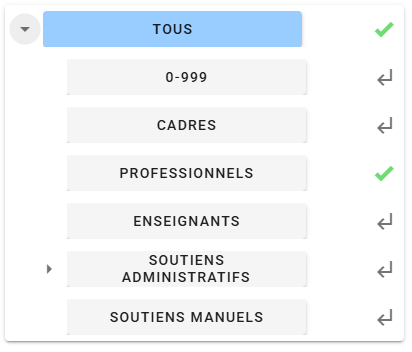
Les options disponibles incluent notamment :
-
Le niveau d’approbation de l’unité peut être configuré par corps d’emploi et offre les options suivantes :
- Non informée : la demande est transmise directement aux RH;
- Recommandée : la demande est d’abord recommandée, puis transmise aux RH;
- Toujours approuvée : la demande est automatiquement approuvée;
- Approuvée sous condition : la demande est approuvée uniquement si le nombre de jours de congé est inférieur ou égal à X.
- Les questions;
- Les motifs;
- Les motifs de refus;
- Les statuts exclus (cela a un impact sur l’écran Association d’emploi, soit le deuxième onglet lors de la création d’une nouvelle demande);
- et d’autres.
Les demandes de congé de l'employe
Sur la page d’accueil de l’application, l’utilisateur peut consulter la liste de ses demandes de congé déjà effectuées, avec l’état correspondant : en attente de l’unité, en attente de la validation RH, refusée, approuvée, etc.
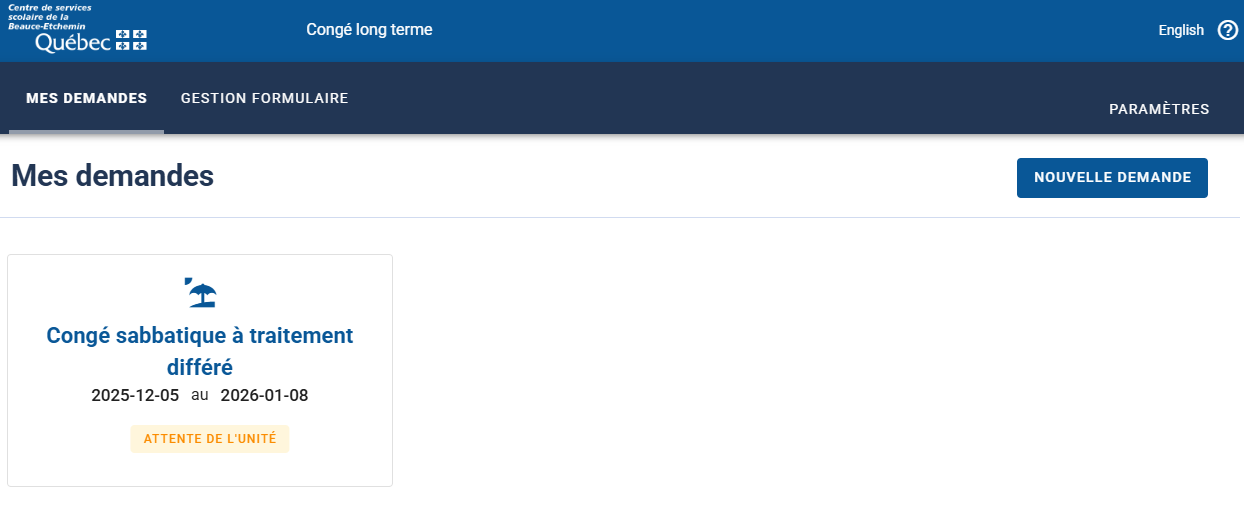
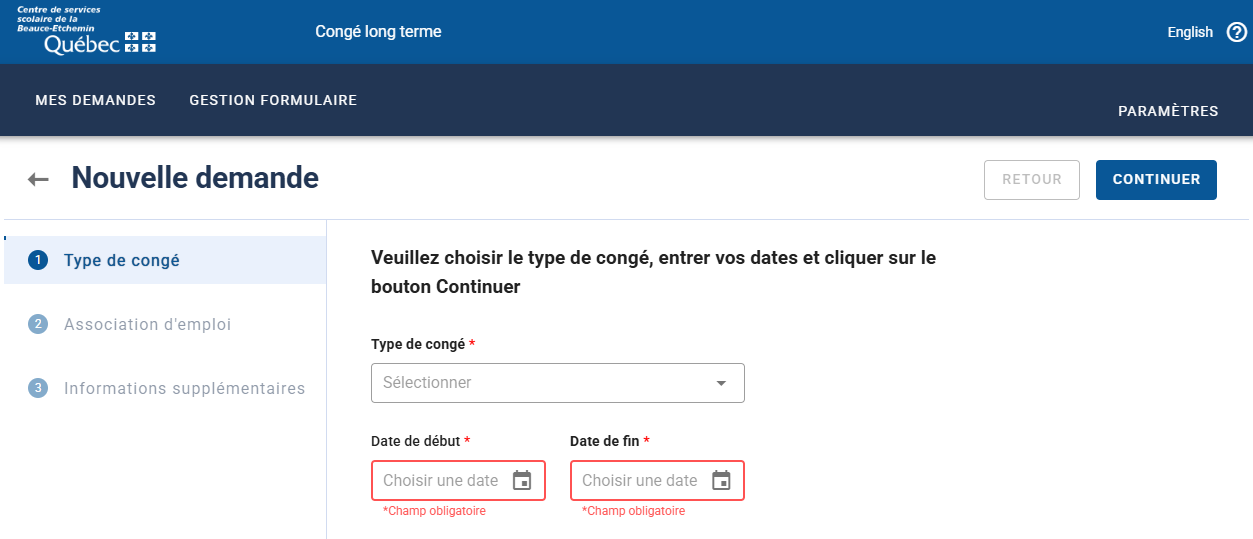
Pour créer une nouvelle demande :
- Cliquez sur le bouton Nouvelle demande.
- Sélectionnez le type de congé souhaité dans la liste disponible pour votre groupe de corps d’emploi, puis indiquez les dates de début et de fin de votre congé. Cliquez ensuite sur Continuer pour passer à l’étape suivante.
- Choisissez le ou les emplois qui seront associés à la demande de congé.
- Répondez aux éventuelles questions prédéfinies pour le type de congé sélectionné.
- Selon la configuration de l’application, il peut être nécessaire de sélectionner la personne responsable de l’approbation de votre demande.
- Pour finaliser, cliquez sur le bouton Terminer.
Gestion des demandes
Les données affichées dans la page Gestion des formulaires dépendent du rôle de l’utilisateur connecté.
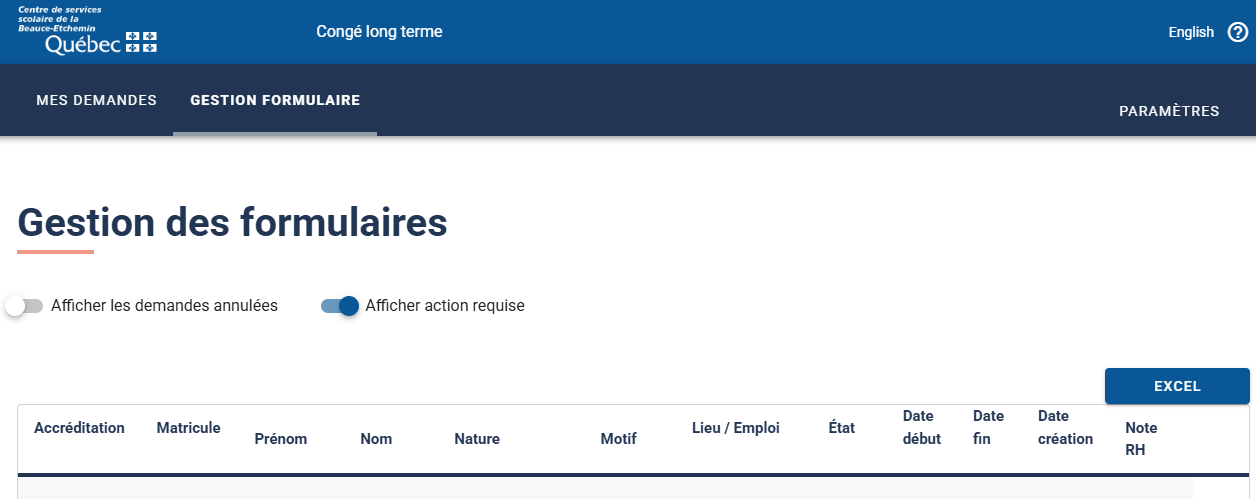
Selon le flux d’approbation, indiqué dans la colonne État de la grille, chaque utilisateur peut faire avancer une demande. Pour cela, il suffit de cliquer sur la demande souhaitée et de remplir le formulaire correspondant à son étape.
Chaque demande présente une liste des interventions, permettant de suivre l’ensemble du processus pas à pas.
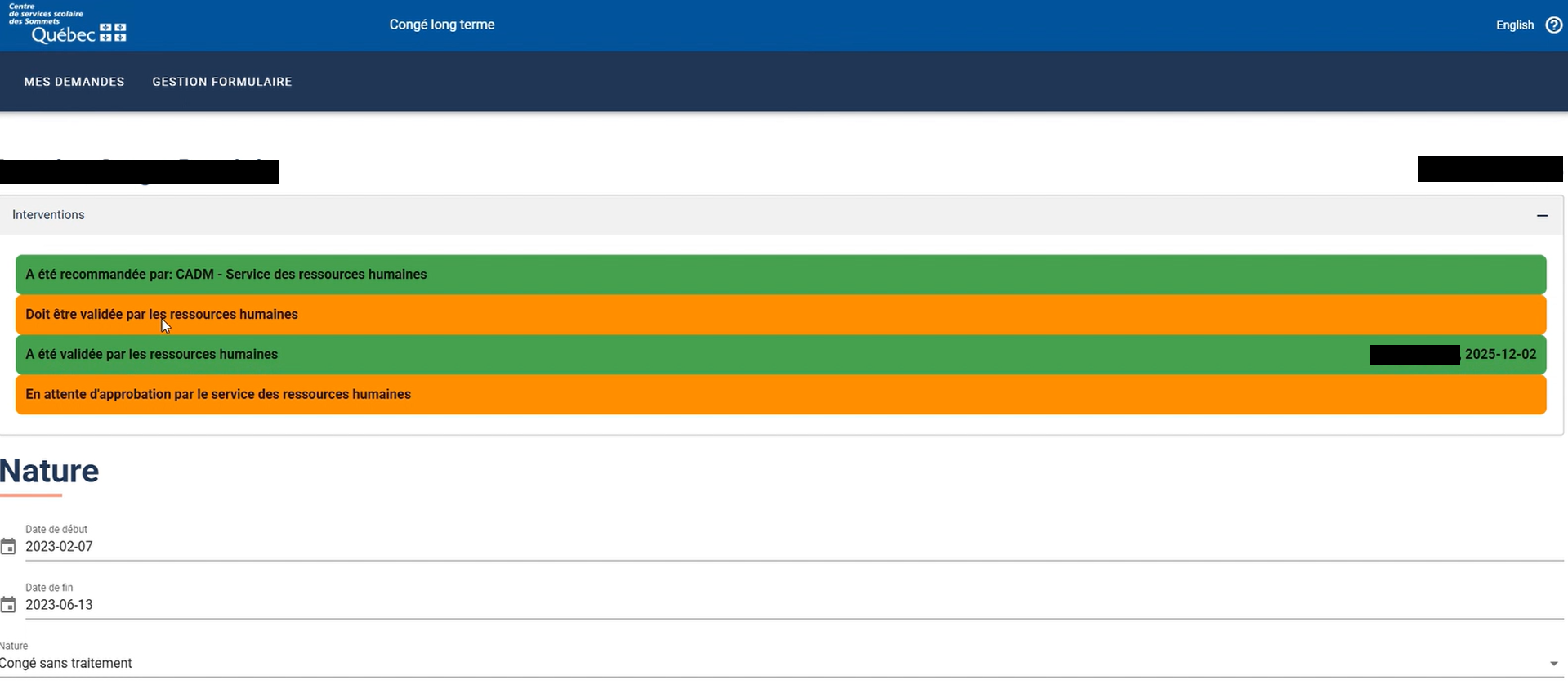
Il est possible d’effectuer une sauvegarde avant de décider de poursuivre ou non avec la demande.
Il est également possible d’annuler une demande à tout moment.
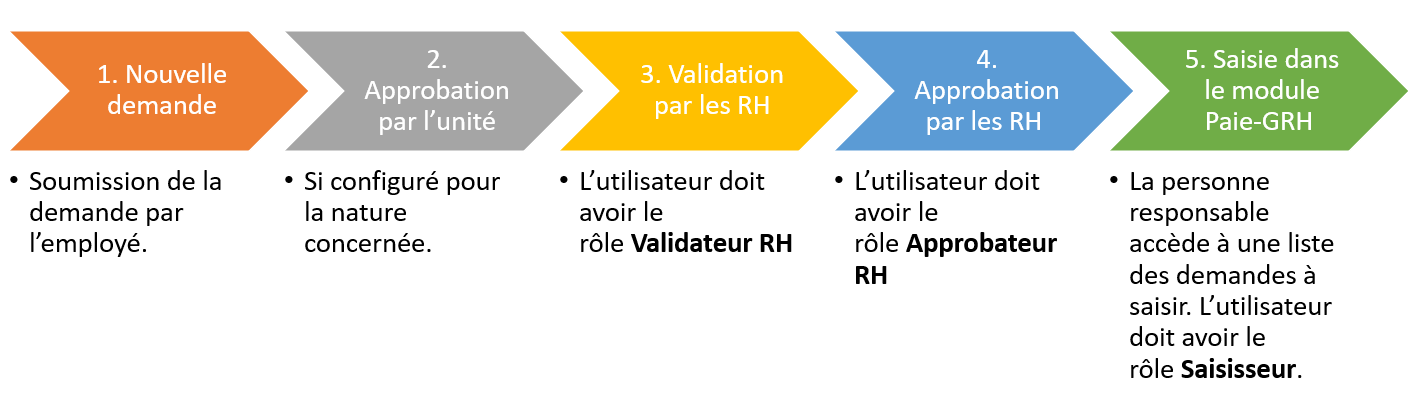
Flux de la demande
Notifications
Toutes les parties prenantes du flux de la demande reçoivent des notifications par courriel afin de être informées de l’avancement de la demande ou savoir qu’une action leur est requise.