Introduction
Voici le manuel de l’application Cours d'été. Vous y trouverez le fonctionnement général de l’application ainsi que d’importants conseils d’utilisation.
L’application web est organisée en deux volets distincts :
- Un volet public dédié à l’inscription
- Un volet privé destiné à la gestion interne
Volet public – Inscription
Le volet public permet aux parents d’inscrire leur enfant aux cours d’été régionaux ou aux épreuves locales offertes par leur centre de services scolaire (CSS).
Les principales fonctionnalités incluent :
- Inscription en ligne avec possibilité de paiement sécurisé au moment de l’enregistrement.
- Gestion automatisée des files d’attente par cours, permettant d’optimiser le nombre d’inscriptions et de faciliter l’attribution des places.
- Périodes d’inscription différenciées :
- Une première ronde réservée aux élèves des CSS de la Montérégie–Estrie.
- Une seconde ronde ouverte aux élèves des écoles privées.
Volet privé – Gestion administrative
Le volet privé est destiné aux conseillers d’orientation de chaque CSS. Il offre un ensemble d’outils pour gérer efficacement les inscriptions :
- Traitement et validation des demandes d’inscription.
- Gestion des refus, incluant la possibilité d’effectuer rapidement un remboursement aux parents.
- Outils de composition des groupes, permettant d’organiser les élèves selon leurs besoins.
- Gestion centralisée des files d’attente, facilitant le suivi et l’ajustement des inscriptions.
Ce volet soutient les équipes administratives dans l’ensemble du processus, de la réception des demandes jusqu’à la formation des groupes.
Préparation de l’offre de cours locale
La préparation de l’offre de cours se déroule en quatre étapes successives :
- Créer les catégories de cours;
- Créer les blocs;
- Définir les incompatibilités entre les blocs de cours;
- Créer les cours locaux.
Créer les catégories de cours
Les catégories servent à regrouper les cours et permettent aux parents d’effectuer une recherche à partir de celles‑ci. Par exemple, vous pouvez créer une catégorie regroupant tous les cours de français.
Pour accéder à la liste des catégories:
- Cliquez sur Gestion;
- Puis sur Gestion des catégories.
Si cette option n’apparaît pas dans votre menu, contactez le pilier technique de votre CSS afin qu’il vous attribue le rôle Administrateur de cours.
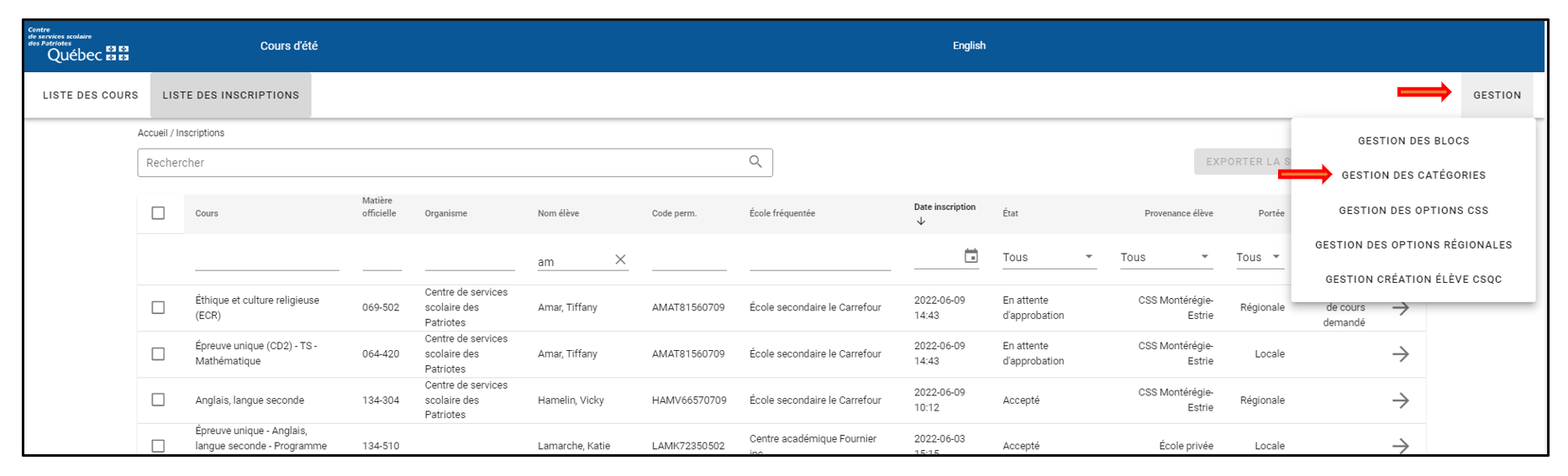
Si des catégories ont déjà été créées pour votre CSS, elles s’affichent dans la liste. Vous pouvez également réutiliser les catégories de l’année précédente.
Créer les blocs
Les blocs représentent les périodes (dates et heures) pendant lesquelles les cours sont offerts. Ils permettent de regrouper les cours ayant lieu au même moment et d’éviter qu’un élève puisse s’inscrire à deux cours se déroulant simultanément.
Lors de la création d’un bloc, vous devez également définir la période d’inscription applicable aux cours qui y seront associés.
Par exemple, dans l’offre régionale, le Bloc A regroupe les cours dont la période d’inscription se déroule du 18 juin à 10 h au 19 juin à 16 h, et dont les cours ont lieu du 3 juillet au 23 juillet, de 8 h 30 à 12 h 30.
Tous les cours se tenant durant cette plage horaire doivent être associés à ce bloc.
Pour accéder à la liste des blocs:
- Cliquez sur Gestion;
- Sélectionnez Gestion des blocs.
Si cette option n’apparaît pas dans votre menu, contactez le pilier technique de votre CSS afin qu’il vous attribue le rôle Administrateur de cours.
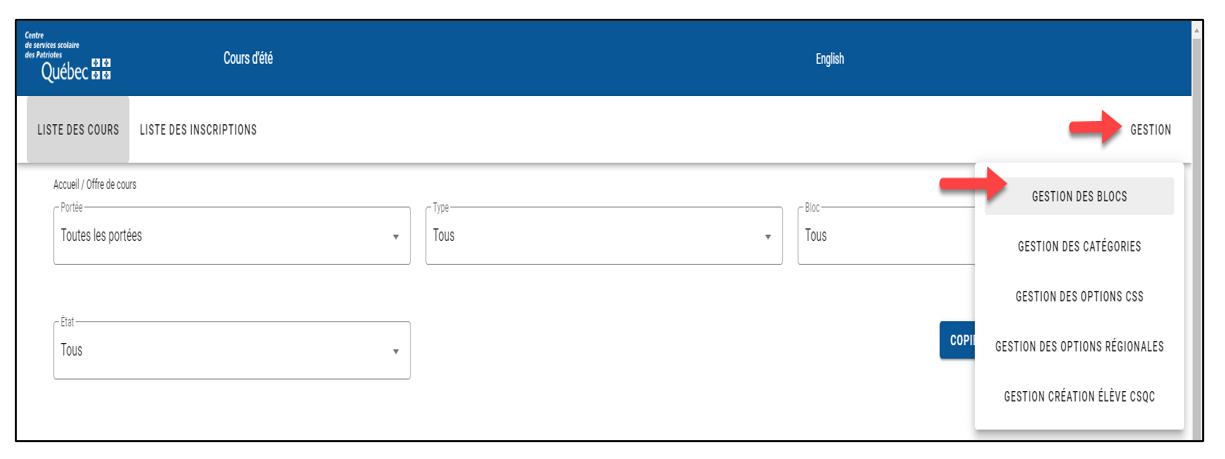
Si des blocs ont déjà été créés pour votre CSS, ils s’affichent dans la liste. Notez que les blocs doivent être recréés chaque année.
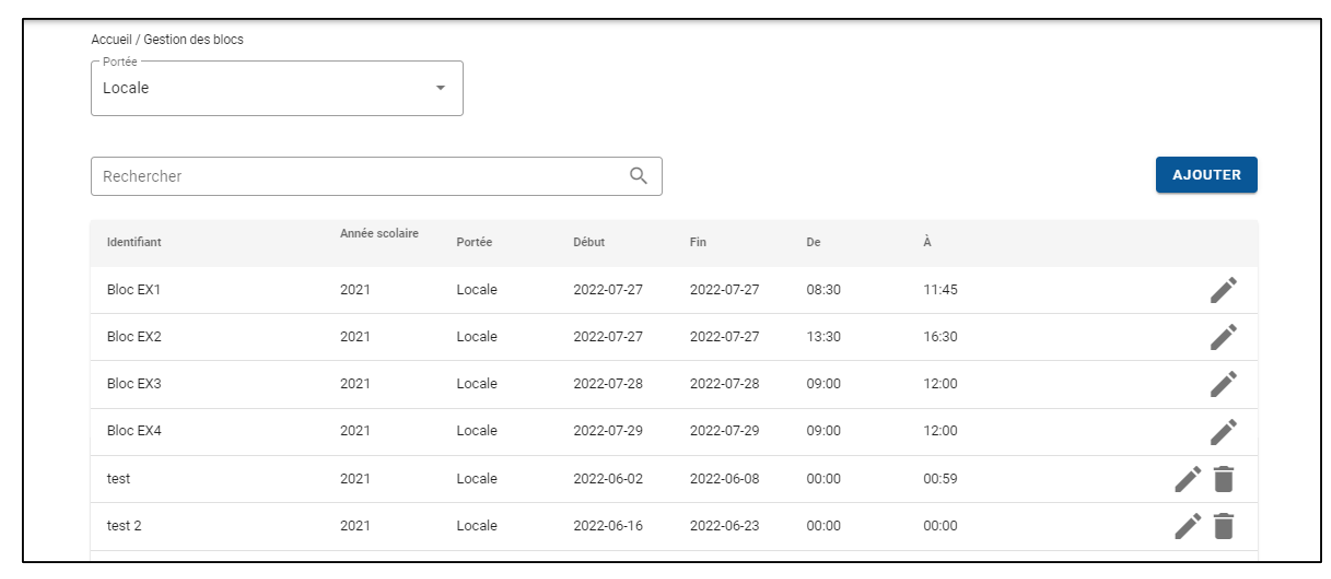
Lorsque vous modifiez un bloc, une section supplémentaire apparaît. Elle vous permet d’indiquer les incompatibilités entre les différents blocs.
Notez qu’il est impossible de supprimer un bloc s’il est associé à au moins un cours.
Indiquer les contraintes ou incompatibilités entre les blocs
Comme expliqué précédemment, les blocs servent à regrouper les cours qui se déroulent au même moment. Il peut également arriver qu’un autre bloc chevauche partiellement cette période, rendant impossible l’inscription d’un élève à un cours de chacun de ces blocs.
Par exemple, dans l’offre régionale, les cours du Bloc A et ceux du Bloc B‑AM ne peuvent pas être sélectionnés simultanément. En revanche, un élève peut très bien suivre un cours du Bloc A et un cours du Bloc B‑PM, puisque leurs horaires ne se chevauchent pas.
Pour indiquer au système qu’il est impossible de s’inscrire à deux cours provenant de blocs incompatibles, vous devez utiliser l’écran de modification du bloc.
Dans la modification d’un bloc, vous devez sélectionner tous les blocs avec lesquels celui‑ci est incompatible.
N’oubliez pas qu’un bloc est également incompatible avec lui‑même : un élève ne peut pas suivre deux cours appartenant au même bloc.
Créer les cours
Vous devez maintenant créer votre offre de cours locale.
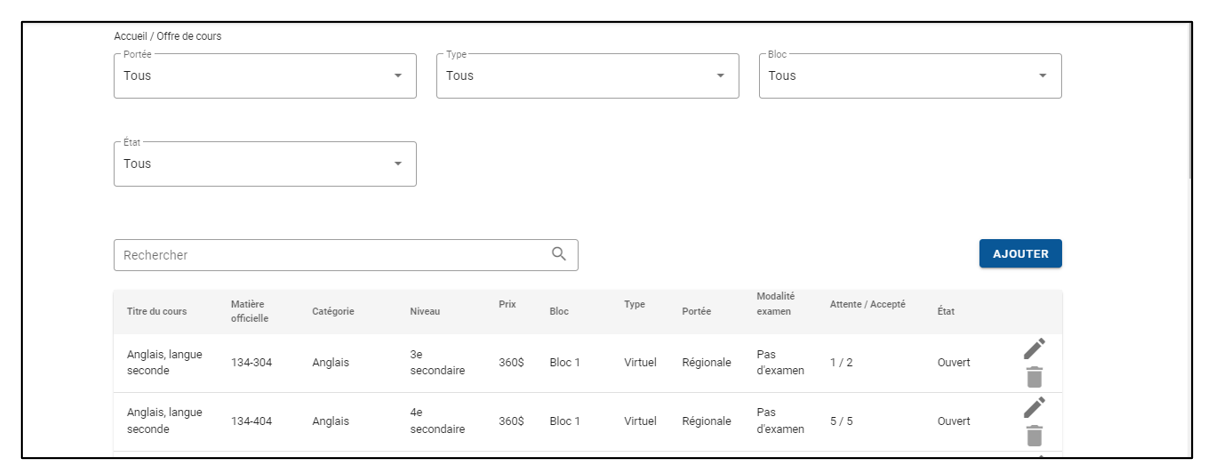
Pour accéder à la liste des cours, cliquez sur l’option Liste des cours.
Si cette option n’apparaît pas dans votre menu, contactez le pilier technique de votre CSS afin qu’il vous attribue le rôle Administrateur de cours.
La liste des cours déjà créés pour votre CSS s’affiche alors. Notez que les cours doivent être recréés chaque année.
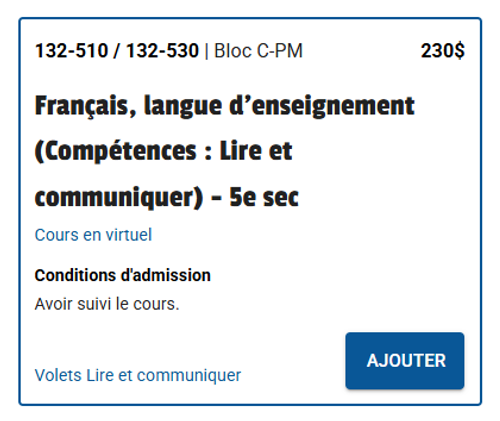
Type de document requis au moment de l’inscription
Lors de la création d’un cours, vous devez ajouter le type de document requis en cliquant sur le bouton Ajouter un type de document demandé à l’inscription de ce cours.
Les types de documents disponibles sont :
- Le bulletin;
- Le relevé de notes.
Pour les reprises d’épreuve unique du MEQ, le relevé de notes est obligatoire pour tous les élèves.
Vous devez ensuite préciser :
- Pour quels organismes le document doit être demandé;
- Si ce document est obligatoire pour les élèves réguliers (fréquentant le CSS);
- Et/ou pour les élèves scolarisés à la maison.
Notez qu’il est impossible de supprimer un cours auquel un élève est déjà inscrit.
Séquence de validation des inscriptions
Cette procédure est destinée aux directions d’établissement, aux conseillers d’orientation et au personnel mandaté.
Lorsque vous accédez à la plateforme Cours d’été, la liste des inscriptions associées à votre CSS s’affiche automatiquement. Si ce n’est pas le cas, sélectionnez l’onglet Liste des inscriptions.
Cette page présente l’ensemble des élèves inscrits à une ou plusieurs matières offertes pour l’année visée. Veuillez noter que vous avez accès à toutes les inscriptions aux cours d’été des élèves ayant fréquenté votre CSS durant l’année en cours.
Il est possible de filtrer la liste des inscriptions selon différents critères, tels que l'école fréquentée, le cours, le code de la matière et le statut de l'inscription.
Un élève inscrit à plus d’une matière apparaîtra plusieurs fois dans la liste, soit une fois par matière choisie. Chaque matière doit être traitée individuellement.
Traiter une inscription
Avec l’implantation de la liste d’attente automatisée, toutes les demandes doivent être traitées régulièrement, le matin et l’après‑midi, et ce, pour chaque période d’inscription (blocs A, B, C et reprises d’épreuves du MEQ).
Ce traitement fréquent permet d’actualiser les demandes et d’activer correctement la liste d’attente.
Pour accéder au détail d’une inscription, cliquez sur la flèche située à droite de la ligne correspondante. Les détails s’affichent alors dans la partie droite de votre écran.
L’information est répartie en 11 sections :
- Identification du cours choisi.
- Identification de l’élève.
- Répondants.
- Adresse principale de l’élève.
- Historique.
- Paiement: informations relatives au paiement du cours. Aucune validation n’est requise dans cette section.
- Documents: lors de l’inscription, le parent doit fournir le bulletin le plus récent de l’élève et, s’il y a lieu, le plan d’intervention (PI). Vous pouvez également ajouter des documents en cliquant sur Ajouter. Vous devez vérifier que les mesures d’aide inscrites au PI pour le cours d’été choisi sont bien cochées dans la section Mesures d’aide. Au besoin, ajustez les mesures.
- Mesures d’aide : Si un PI a été joint, c’est que le parent a indiqué que l’élève bénéficie de mesures d’aide. Cliquez dans l’encadré des mesures d’appui pour ajouter ou retirer des mesures afin qu’elles reflètent fidèlement le PI.
- Information transmise par le parent au moment de l’inscription.
- Zone réservée au CSS: Vous pouvez y inscrire une note. Toutefois, aucune notification ne sera envoyée à l’administratrice des cours d’été. Cette section ne doit donc pas servir à demander un changement de cours ou à transmettre une information nécessitant son intervention.
- État de l’inscription.
États possibles d’une inscription
Au cours du processus, une inscription peut prendre l’un des états suivants :
- En attente de paiement
- En attente d’approbation
- Approuvé
- Refusé
- Désistement par le parent
- Abandon sans remboursement
- En création
- Approuvé, en attente de paiement
- Annulé par le CSS
- Annulé par le parent
- En attente de validation et du paiement du parent
Avant de procéder à un désistement par le parent ou à un refus, assurez‑vous d’avoir communiqué avec le parent pour l’en informer. Ces actions sont définitives et entraînent un remboursement automatique.
- Refus par l’approbateur : remboursement complet du cours.
- Désistement par le parent : remboursement moins des frais de 50 $, conformément à la politique des cours d’été.
Dans les deux cas, le CSS doit absorber des frais administratifs d’environ 12 $ par remboursement. Il est donc essentiel d’être certain de l’action posée.
Il est également important de discuter avec le parent si vous estimez que l’élève ne s’est pas inscrit au bon cours et qu’un changement de cours est nécessaire.
Selon la situation, un remboursement partiel ou une demande de paiement supplémentaire pourrait être transmis au parent si le prix du nouveau cours diffère de celui d’origine.
Finaliser le traitement
Une fois que vous avez consulté l’ensemble des sections et validé que les informations sont exactes, indiquez‑le au système en sélectionnant le prochain état de l’inscription.
Votre rôle d’approbateur vous permet d’agir sur les états suivants :
| État | Description | Remboursement |
|---|---|---|
| Désistement par le parent | Le parent se désiste avant le début du cours; l’élève ne suivra pas le cours. | Oui, avec pénalité. |
| Refusé |
L’inscription est refusée :
|
Oui |
| Approuvé | L’inscription est acceptée. | Aucun |
| Abandon sans remboursement | L’élève a abandonné le cours. | Aucun |
Changement de cours
Si vous estimez que l’élève n’est pas inscrit dans la bonne matière, vous pouvez demander un changement de cours en utilisant l’option Proposer un changement de cours.
Il est essentiel de ne pas refuser le cours pour lequel vous souhaitez demander un changement. En effet, un refus entraîne automatiquement un remboursement, ce qui vous empêchera ensuite de poursuivre la démarche de changement de cours.
Lorsque vous cliquez sur Proposer un changement de cours, Une liste déroulante affichant les matières que vous pouvez sélectionner vous est présentée.
Toute matière affichée en rouge ne peut être choisie pour l’une des raisons suivantes :
- L’élève n’est pas admissible à cette matière (par exemple, l’élève provient de l’externe et cette clientèle n’est pas acceptée pour cette matière).
- La période d’inscription pour le bloc souhaité n’est pas encore ouverte. Il faudra attendre l’ouverture officielle afin de ne pas avantager un élève en lui permettant de s’inscrire avant les autres.
- L’élève provient de l’externe et la période d’inscription qui lui est réservée n’est pas encore ouverte pour le bloc souhaité.
Si une liste d’attente existe pour la matière sélectionnée, un avis vous en informera et vous aurez la possibilité d’annuler la demande de changement. Si vous décidez de poursuivre, il sera important d’aviser le parent de l’existence de cette liste d’attente.
Un message vous indiquera que le changement de cours deviendra effectif une fois qu’un administrateur l’aura approuvé.
L’état d’une inscription pour laquelle une demande de changement de cours est en attente de traitement ne peut être modifié ni par l’approbateur ni par le parent via sa page de confirmation.
Toute inscription refusée, annulée ou pour laquelle le parent s’est désisté ne peut faire l’objet d’une demande de changement de cours.
Inscription refusée
Si une inscription doit être refusée, un remboursement automatique sera effectué au parent au moment de la sauvegarde. Vous devrez confirmer votre décision, car cette action est irréversible.
Veuillez toutefois noter qu’un délai pouvant aller jusqu’à 10 jours peut s’écouler avant que le remboursement n’apparaisse sur la carte de crédit du titulaire.
Liste d’attente
Lorsqu’il n’y a plus de places disponibles dans un cours, l’élève peut s’inscrire sur une liste d’attente. Vous devez approuver ou refuser ces inscriptions au même titre que les autres, afin qu’une place puisse être attribuée automatiquement si elle se libère.
Dans la liste des inscriptions, il est possible de voir si l’élève est inscrit au cours ou s’il figure sur une liste d’attente. Deux colonnes du tableau fournissent cette information :
- Colonne Sur liste d’attente : un crochet indique que l’élève est inscrit sur la liste d’attente.
- Colonne Place sur liste d’attente : indique la position de l’élève sur la liste d’attente.
Désistement par le parent
Lorsqu’un parent se désiste, un remboursement automatique — incluant des frais administratifs de 50 $ — sera effectué au moment de la sauvegarde. Vous devrez confirmer cette action, car elle est irréversible.
Exportation de la liste des élèves inscrits à un cours
Depuis la page Liste des inscriptions, vous pouvez exporter les inscriptions affichées à l’écran dans un fichier Excel.
Avant l’exportation, appliquez les filtres nécessaires afin d’obtenir uniquement les données que vous souhaitez extraire.